Stal jsem se plátcem DPH: co nastavit ve FakturaOnline

Co se pro vás jako plátce DPH mění
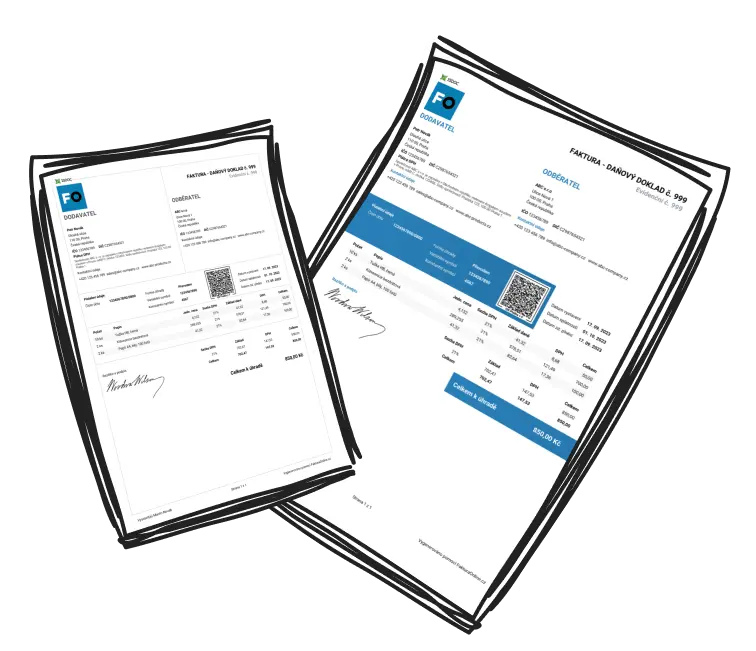
Dnem, který je uvedený v rozhodnutí o registraci, přestáváte vystavovat obyčejné faktury a začínáte vystavovat daňové doklady. Ty mají ze zákona pevně dané náležitosti: vaše DIČ, evidenční číslo dokladu, datum uskutečnění zdanitelného plnění, základ daně, sazbu DPH a výši daně. Na vystavení daňového dokladu máte 15 dnů od uskutečnění plnění nebo od přijetí zálohy.
Druhá změna je pravidelná administrativa. V roce registrace a v roce následujícím jste měsíčním plátcem: přiznání k DPH i kontrolní hlášení podáváte každý měsíc, vždy do 25. dne následujícího měsíce, a to pouze elektronicky. Ve stejné lhůtě je daň splatná. Na čtvrtletní období můžete přejít až později, pokud váš obrat za předchozí rok nepřesáhl 15 milionů Kč.

Kdy se stáváte plátcem
Povinnost vzniká po překročení obratu 2 000 000 Kč za kalendářní rok – plátcem jste od 1. ledna dalšího roku. Pokud obrat přesáhne 2 536 500 Kč, jste plátcem hned od následujícího dne. Přihlášku k registraci podáváte do 10 pracovních dnů od překročení limitu. Podrobnosti najdete v článku o přechodu z neplátce na plátce DPH.
Dobrá zpráva: ve FakturaOnline všechno výše uvedené vyřešíte několika nastaveními. Projdeme je v pořadí, ve kterém je uděláte jen jednou, a pak ty, které se týkají každé faktury.
1. Doplňte DIČ do fakturačních údajů
DIČ vám přidělil finanční úřad v rozhodnutí o registraci. Je to povinný údaj na každém daňovém dokladu, proto ho vyplňte na dvou místech:
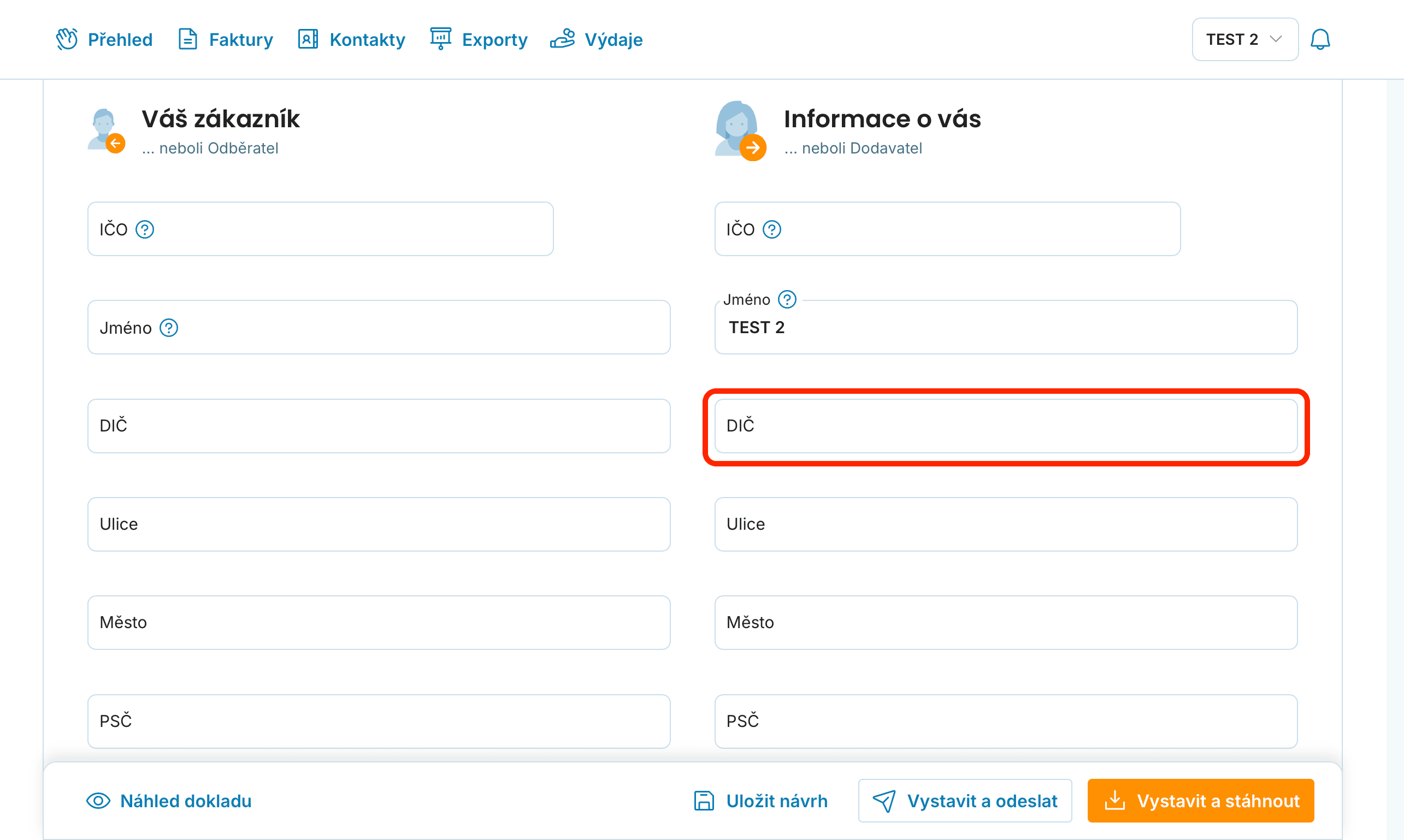
Ve formuláři faktury v části s údaji dodavatele doplňte do pole DIČ své číslo ve tvaru CZ a následující číslice. Aplikace si údaje pamatuje z poslední faktury, takže stačí doplnit je jednou.
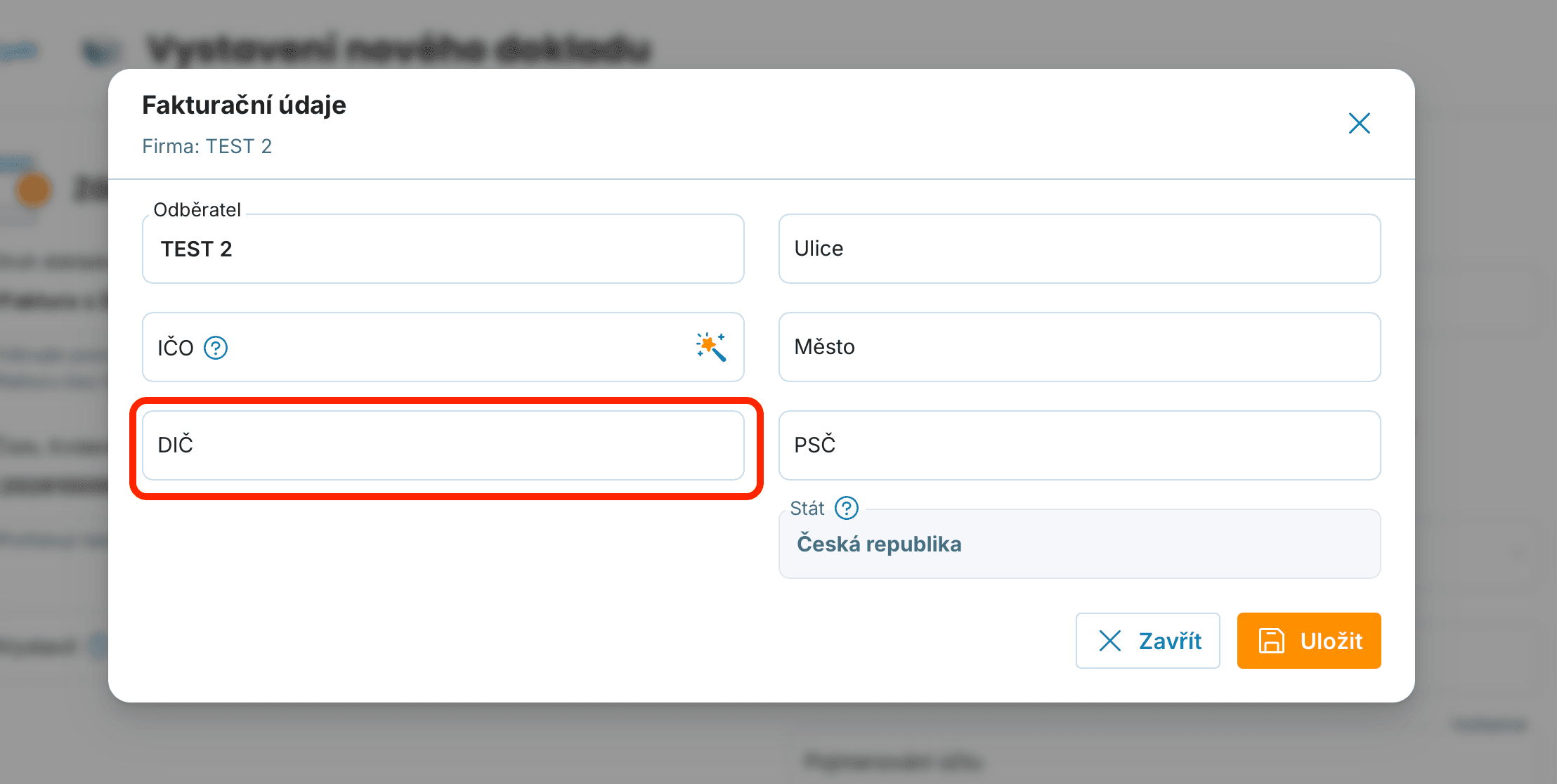
Stejné DIČ zadejte v Nastavení firmy → Fakturační údaje. Tyto údaje se používají na dokladech, které vám FakturaOnline vystavuje za tarif. Postup krok za krokem popisuje návod na nastavení fakturačních údajů.
2. Vybírejte druh faktury „Faktura s DPH“
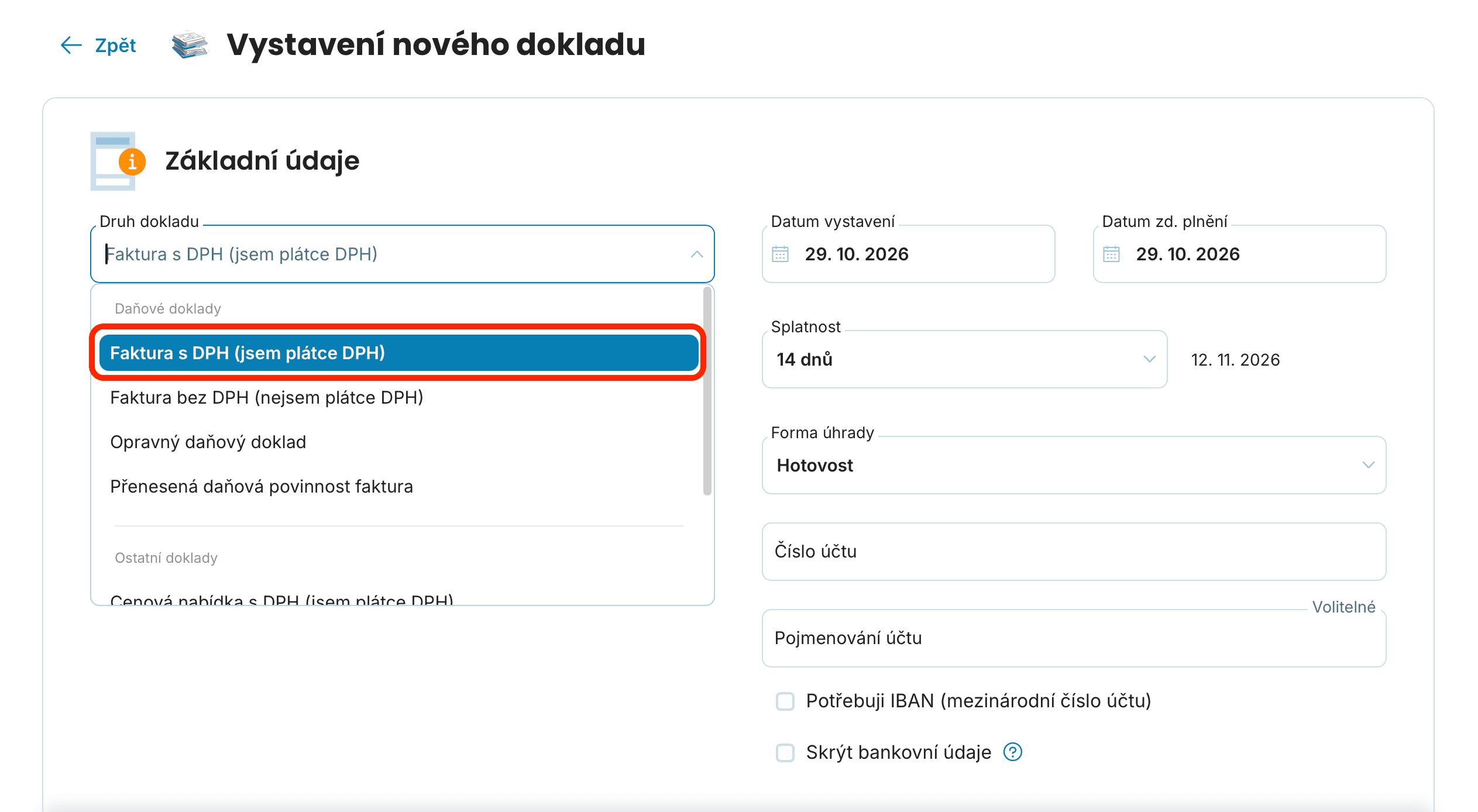
Při vystavování nové faktury zvolíte jako druh dokladu Fakturu s DPH. Tím se ve formuláři zobrazí pole, která daňový doklad potřebuje: datum zdanitelného plnění, evidenční číslo a sazby DPH u položek. Faktura bez DPH je určená neplátcům, od data registrace ji už nepoužívejte.

Faktury vystavené před datem registrace zůstávají bez DPH – zpětně je neopravujte. DPH uvádíte až u plnění, která se uskutečnila ode dne, kdy jste se stali plátcem. Rozhoduje datum zdanitelného plnění, ne datum vystavení faktury.
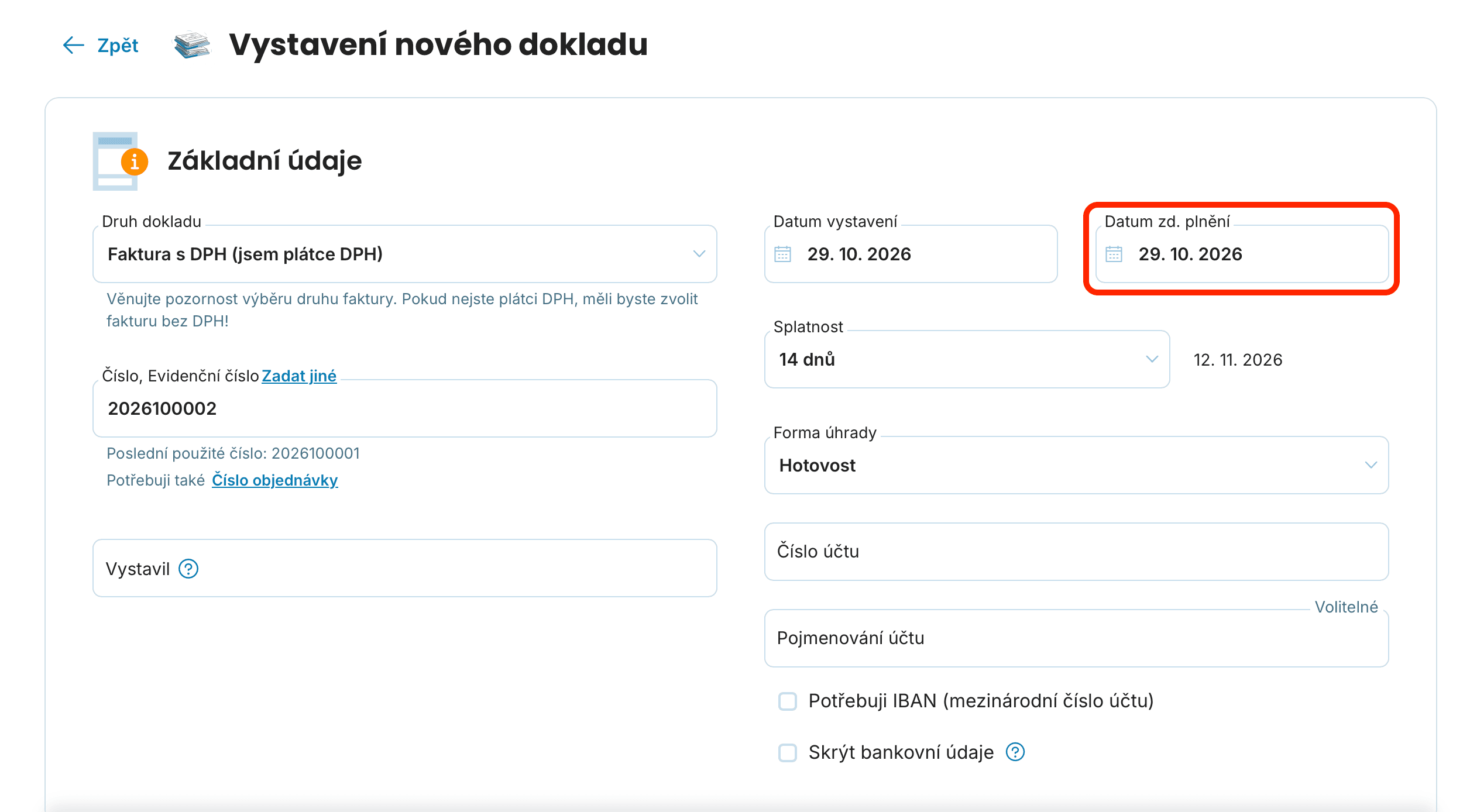
3. Vyplňte datum zdanitelného plnění
Datum zdanitelného plnění (DÚZP) určuje, do kterého měsíce faktura v přiznání k DPH spadne. U zboží je to den dodání, u služeb den poskytnutí služby nebo den vystavení faktury, podle toho, co nastane dřív. Pokud službu dokončíte 28. března a fakturu vystavíte 5. dubna, DÚZP je 28. března a DPH přiznáváte za březen.
Ve formuláři faktury s DPH je pro tento údaj samostatné pole vedle data vystavení. FakturaOnline podle DÚZP automaticky zařadí fakturu do správného přiznání, takže ho vždy zkontrolujte dřív, než fakturu odešlete. Jak DÚZP určit u záloh nebo smlouvy o dílo, vysvětluje článek DÚZP: co to je a proč rozhoduje o vašem DPH.
4. Hlídejte evidenční číslo dokladu
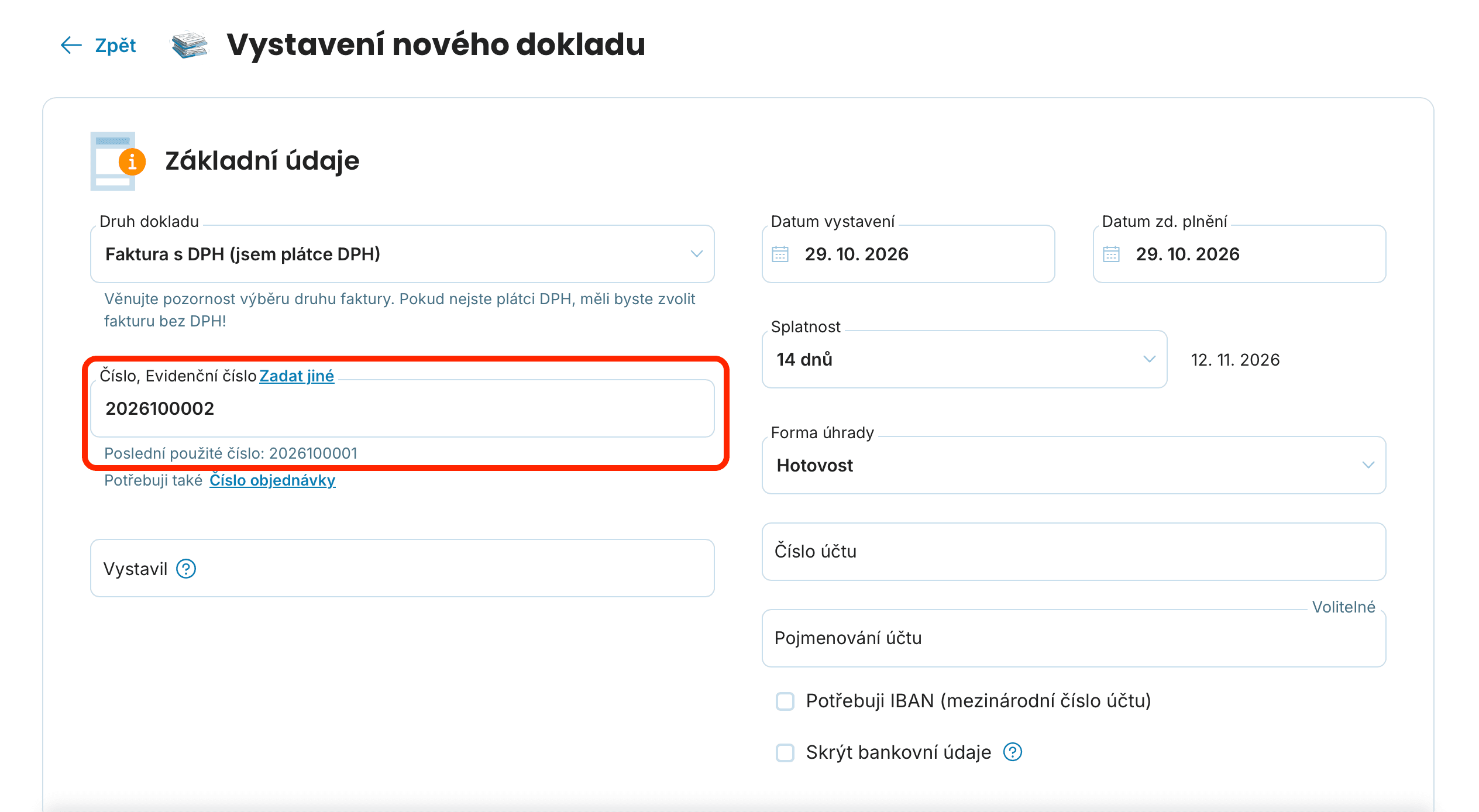
Evidenční číslo je u daňového dokladu povinné a finanční úřad ho používá k párování vašich faktur s doklady odběratelů v kontrolním hlášení. Ve formuláři faktury s DPH proto pole s číslem nenechávejte prázdné. Čísla musí tvořit souvislou řadu bez mezer a bez duplicit, FakturaOnline vám nabídne vždy následující číslo v řadě. Pokud chcete s plátcovstvím začít novou řadu, například s jiným prefixem, nastavte ji ještě před vystavením první faktury s DPH.
5. Nastavte DPH u položek faktury
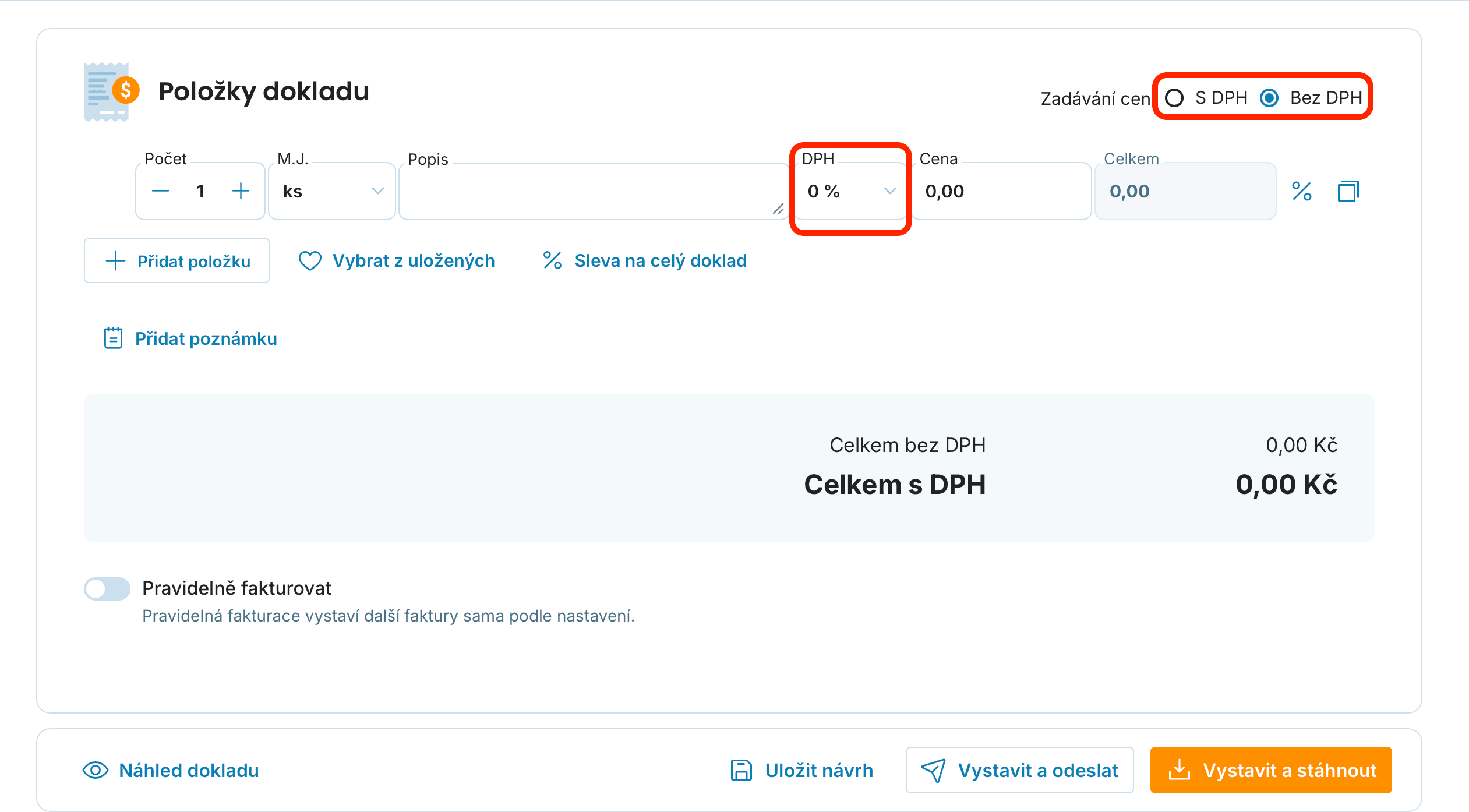
U každé položky vyberete sazbu DPH. V Česku platí základní sazba 21 % a snížená sazba 12 %, která se týká například potravin, léků nebo ubytovacích služeb. Aplikace z vaší ceny spočítá základ daně, výši DPH a celkovou částku a na fakturu doplní rekapitulaci podle sazeb. Vy si jen zvolíte, zda zadáváte ceny bez DPH, nebo včetně DPH.

Příklad
Grafička Petra se stala plátkyní od 1. ledna.
Za návrh webu fakturuje 30 000 Kč bez DPH.
U položky vybere sazbu 21 %, aplikace dopočítá DPH 6 300 Kč a celkovou částku 36 300 Kč.
Klient, který je také plátcem, si 6 300 Kč uplatní jako odpočet, pro něj se cena fakticky nemění.
U zákazníků-neplátců se ale cena o DPH zvýší – promítněte to do ceníku ještě před registrací.
6. Začněte evidovat výdaje
Jako plátce máte nárok na odpočet DPH z nákupů pro podnikání: ze softwaru, materiálu, telefonu nebo služeb účetní. Odpočet snižuje daň, kterou odvedete. Bez evidovaných dokladů ho ale neuplatníte.
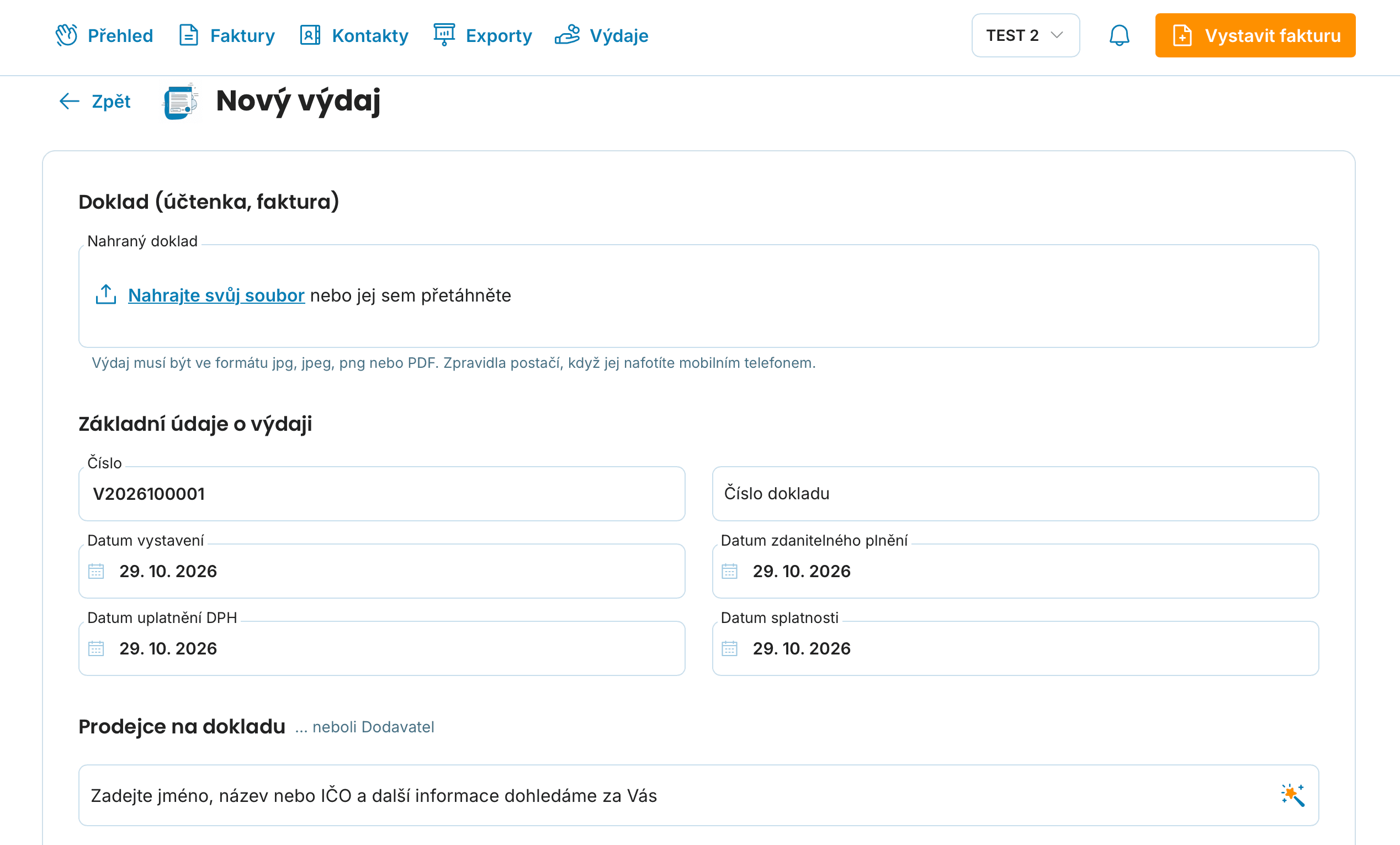
V horní liště klikněte na Výdaje → Nový výdaj, nahrajte sken nebo fotku dokladu a vyplňte dodavatele, datum zdanitelného plnění, částku a sazbu DPH. Výdaj se pak automaticky načte do přiznání za období, do kterého spadá jeho DÚZP. Co všechno si můžete uplatnit a jak s výdaji pracovat dál, popisuje návod na evidenci výdajů a odpočet DPH.

Odpočet si uplatníte jen z řádného daňového dokladu od plátce DPH. U nákupů nad 10 000 Kč včetně DPH musí být na dokladu i vaše údaje jako odběratele – řekněte si o ně u pokladny.
7. Přiznání k DPH a kontrolní hlášení z Exportů
Po skončení měsíce přejděte do Exporty → Pro stát → Přiznání k DPH a klikněte na Nové přiznání. Vyberete rok a období, aplikace načte všechny faktury i výdaje s DÚZP v daném měsíci a spočítá DPH na výstupu, DPH na vstupu a výslednou daň. Po uložení stáhnete XML pro portál Moje daně a ve stejném okně i kontrolní hlášení.
Obojí podáte elektronicky do 25. dne následujícího měsíce. Kontrolní hlášení podávají fyzické osoby ve stejné periodě jako přiznání, právnické osoby vždy měsíčně. Pozor na stav faktur: do přiznání se načtou jen doklady, které jsou alespoň stažené nebo odeslané, faktura uložená jako návrh se nezahrne.

Celý postup se screenshoty najdete v návodu na přiznání k DPH ve FakturaOnline.
Kontrolní seznam před první fakturou s DPH
DIČ vyplněné ve formuláři faktury i ve fakturačních údajích účtu
Druh faktury: Faktura s DPH
Datum zdanitelného plnění odpovídá dni dodání nebo poskytnutí služby
Evidenční číslo navazuje na vaši číselnou řadu
Správná sazba DPH u každé položky
Ceník upravený o DPH pro zákazníky-neplátce
Časté otázky
Musím opravit faktury vystavené před registrací k DPH?
Ne. Faktury za plnění uskutečněná před datem, od kterého jste plátcem, zůstávají bez DPH. DPH uvádíte až u plnění s datem zdanitelného plnění ode dne registrace.
Jak často podávám přiznání k DPH jako nový plátce?
V roce registrace a v následujícím roce měsíčně, vždy do 25. dne následujícího měsíce. Na čtvrtletní období můžete přejít později, pokud váš obrat za předchozí rok nepřesáhl 15 milionů Kč.
Co se stane, když u faktury s DPH nevyplním datum zdanitelného plnění?
Faktura nebude mít povinnou náležitost daňového dokladu a aplikace ji nedokáže zařadit do správného období přiznání. DÚZP proto vyplňte u každé faktury s DPH.
Můžu fakturovat s DPH v tarifu Mini?
Fakturu s DPH vystavíte v každém tarifu. Výdaje, přiznání k DPH a kontrolní hlášení v sekci Exporty jsou ale součástí tarifu Premium.
Proč se mi faktura nenačetla do přiznání k DPH?
Nejčastěji proto, že je uložená jen jako návrh, nebo má datum zdanitelného plnění v jiném období. Fakturu stáhněte nebo odešlete a zkontrolujte DÚZP, pak přiznání vygenerujte znovu.
Kde najdu kontrolní hlášení?
Ve stejném okně jako export přiznání k DPH: Exporty → Pro stát → Přiznání k DPH → Uložit. Po uložení vyberete, zda chcete PDF, XML pro Moje daně, nebo kontrolní hlášení.
Prvních pár faktur s DPH si projděte podle kontrolního seznamu výše. Jakmile máte DIČ, druh faktury a číselnou řadu nastavené, zbývá u každé faktury jen pohlídat datum plnění a sazbu – a přiznání na konci měsíce si aplikace sestaví sama.