Přiznání k DPH ve FakturaOnline
Co je to přiznání k DPH a kdo ho podává?
Přiznání k DPH je daňový doklad, kterým plátci DPH vykazují státu svou daňovou povinnost – tedy rozdíl mezi DPH na výstupu (z vystavených faktur) a DPH na vstupu (z přijatých výdajů). Výsledek může být kladný (platíte finančnímu úřadu) nebo záporný (vzniká vám nadměrný odpočet, tedy přeplatek). Pokud potřebujete porozumět tématu šířeji – kdo přiznání podává, jaké jsou termíny a jak ho správně vyplnit – přečtěte si náš průvodce přiznáním k DPH, který vás do celé problematiky uvede.
Hledáme testery – přidáte se?
Přiznání k DPH v FakturaOnline právě testujeme s vybraným okruhem uživatelů a rádi bychom ho rozšířili. Pokud si chcete funkci vyzkoušet mezi prvními a poslat nám zpětnou vazbu, ozvěte se na podpora@fakturaonline.cz
Jak podat přiznání k DPH skrze FakturaOnline?
Celý proces zvládnete v několika krocích přímo v aplikaci. Zde je postup krok za krokem.
Zkontrolujte faktury s DPH
Nejprve se ujistěte, že máte za dané období vystavené faktury s DPH.

Co rozhoduje, zda se faktura do přiznání zahrne?
Do přiznání za dané období se zahrnou doklady, u kterých jsou splněny dvě podmínky zároveň:
Datum zdanitelného plnění spadá do vybraného období - pokud si nejste jisti, co přesně datum zdanitelného plnění znamená a podle čeho se určuje, podívejte se na samostatný článek o DÚZP.
Faktura není ve stavu Návrh – musí být alespoň stažena nebo odeslána. Pokud při vystavení kliknete pouze na Uložit návrh, faktura zůstane v návrhu a do přiznání se nezahrne.
Zkontrolujte výdaje
Výdaje jsou doklady za nákupy a náklady, ze kterých si uplatňujete odpočet DPH. Přidáte je přes horní lištu – klikněte na Výdaje. Pokud s evidencí výdajů ve FakturaOnline teprve začínáte, projděte si nejprve podrobný návod, jak výdaje správně zadávat a párovat s odpočtem DPH.
Jak přidat nový výdaj:
-
Klikněte na Nový výdaj.

Nahrajte fotografii nebo sken dokladu (účtenky, faktury přijaté apod.).
Vyplňte údaje: dodavatele, datum, částku a sazbu DPH.
Uložte výdaj a označte ho jako zaplacený, pokud byl zaplacen a chcete jej do přiznání zahrnout.

I u výdajů rozhoduje datum zdanitelného plnění – výdaj se do přiznání zahrne podle toho, do jakého období toto datum spadá, nikoli kdy byl pořízen nebo zaplacen.
Vytvořte nové přiznání k DPH
1. Přejděte do sekce Exporty → Pro stát → Přiznání k DPH.
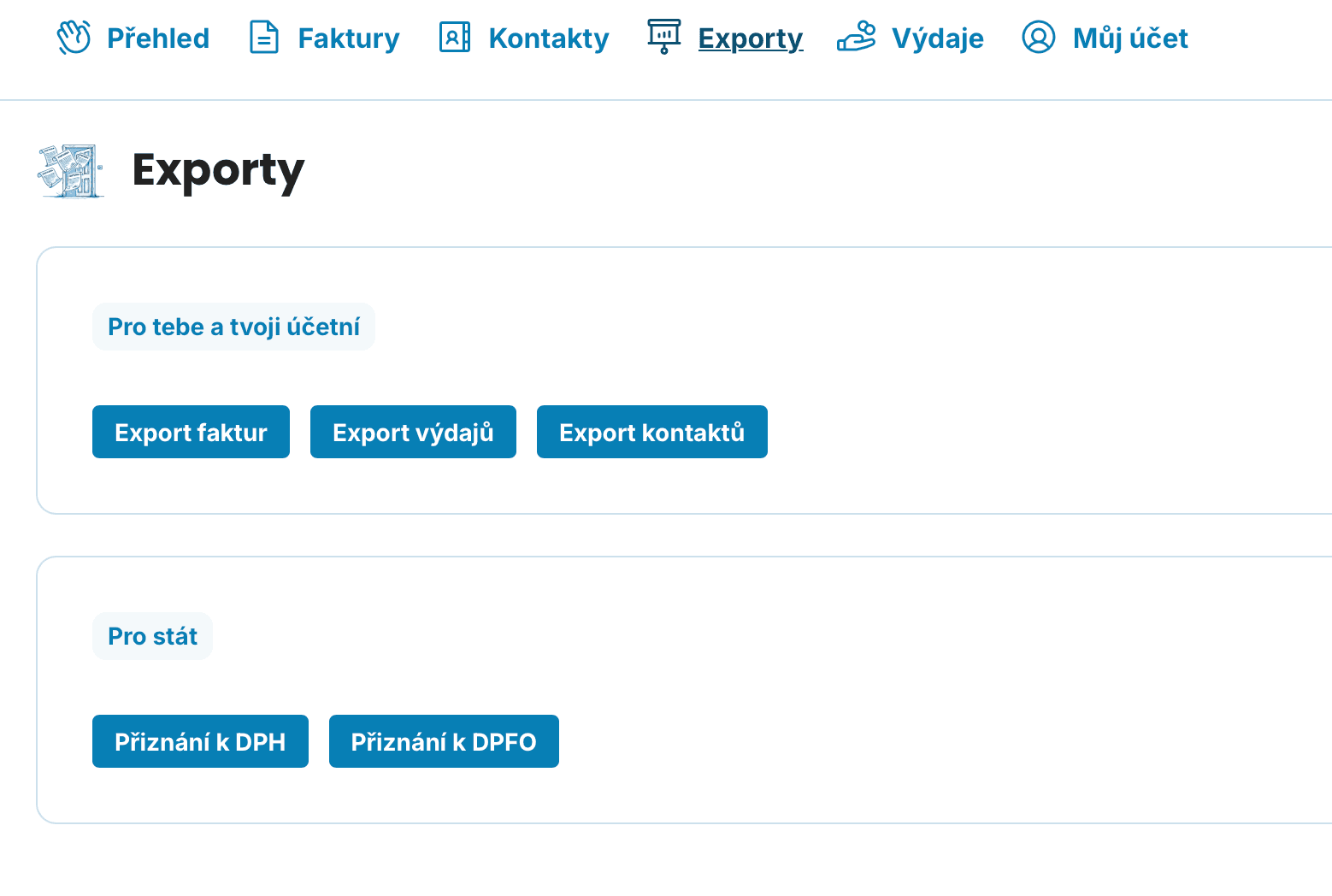
2. Klikněte na tlačítko Nové přiznání.

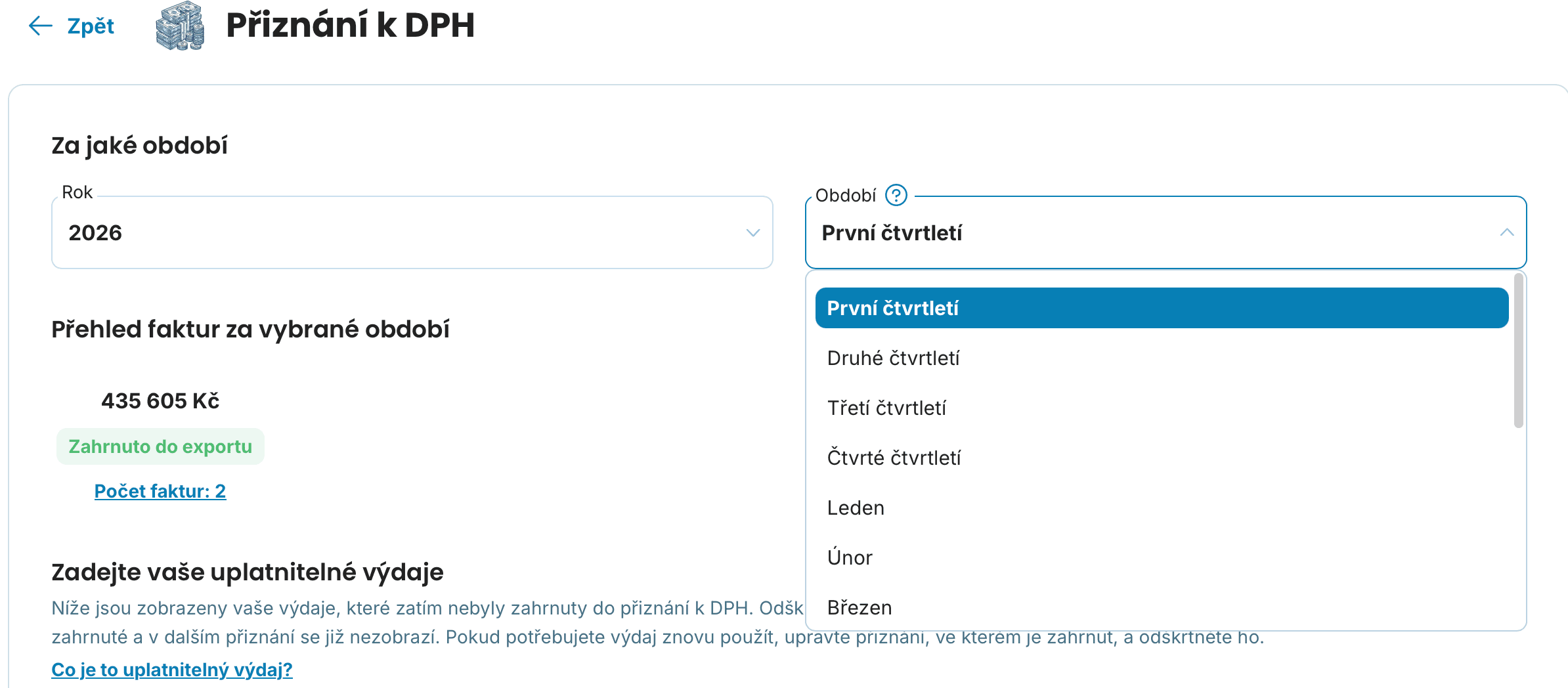
3. Vyberte rok a období
Rok – rok, za který přiznání podáváte
Období – měsíc nebo čtvrtletí
Měsíční nebo čtvrtletní plátce?
Frekvence podávání přiznání závisí na vašem obratu a rozhodnutí finančního úřadu:
Měsíční plátci podávají přiznání každý měsíc – typicky firmy s vyšším obratem nebo plátci v prvním roce registrace
Čtvrtletní plátci podávají přiznání 4× ročně (za Q1, Q2, Q3 a Q4) – zpravidla podnikatelé s obratem do 10 milionů Kč ročně
Pokud si nejste jisti, jakou frekvenci máte nastavenou, ověřte ji na finančním úřadu nebo v registraci k DPH.
Vyberte správné období! Rok a období musí odpovídat datům zdanitelného plnění vašich faktur a výdajů. Pokud vyberete jiné období, doklady se do přiznání nenačtou.
4. Zkontrolujte výpočet
Po výběru období se automaticky načtou všechny faktury a výdaje s datem zdanitelného plnění v daném období. Aplikace vypočítá:
DPH na výstupu – z vašich vystavených faktur
DPH na vstupu – z vašich výdajů (odpočet)
Výsledná daňová povinnost – rozdíl, který odvádíte (nebo dostanete zpět)
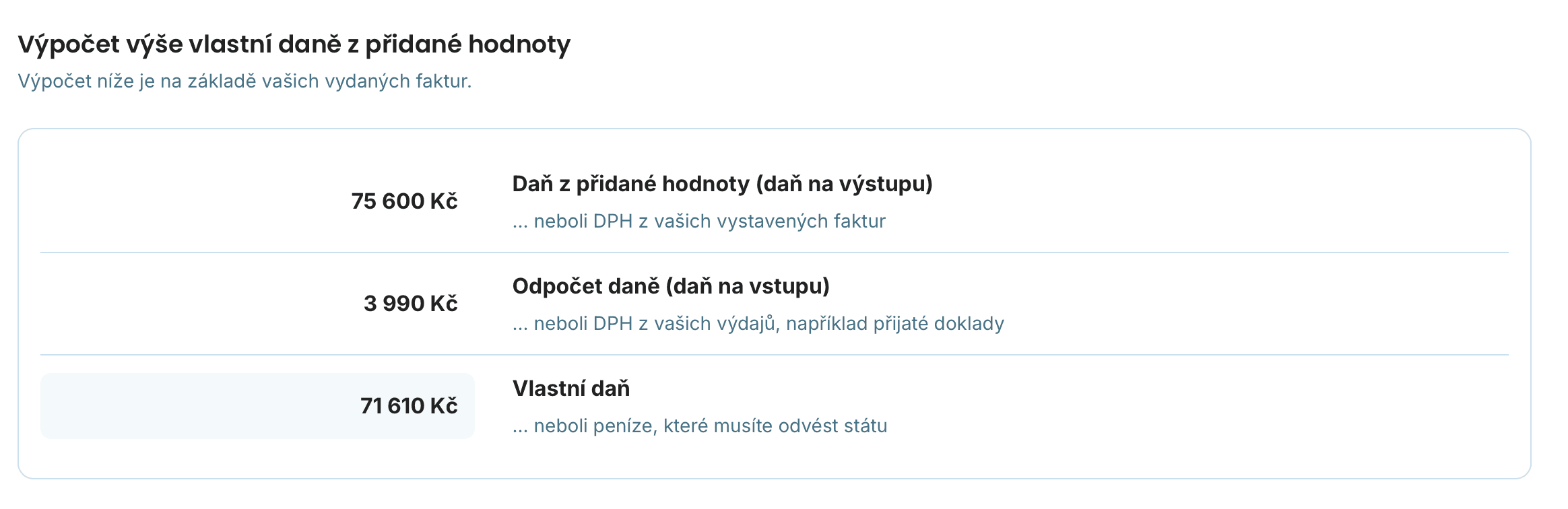
Výsledek může být i záporný – to znamená, že máte nárok na nadměrný odpočet (finanční úřad vám vrátí přeplatek). To je zcela v pořádku. Podrobně jsme rozebrali kdy nadměrný odpočet vzniká a jak ho získat zpět v samostatném článku.
Jednotlivé položky můžete upravit nebo přidat další výdaje přímo v tomto přehledu, pokud vám něco chybí.
5. Uložte přiznání a vyberte formát exportu
Jakmile máte vše zkontrolováno, klikněte na Uložit.
Zobrazí se okno s volbou exportu:
PDF - pro vlastní archivaci nebo tisk
XML - pro nahrání na portál MOJE DANĚ
Kontrolní hlášení - podává se spolu s přiznáním – frekvence závisí na typu plátce
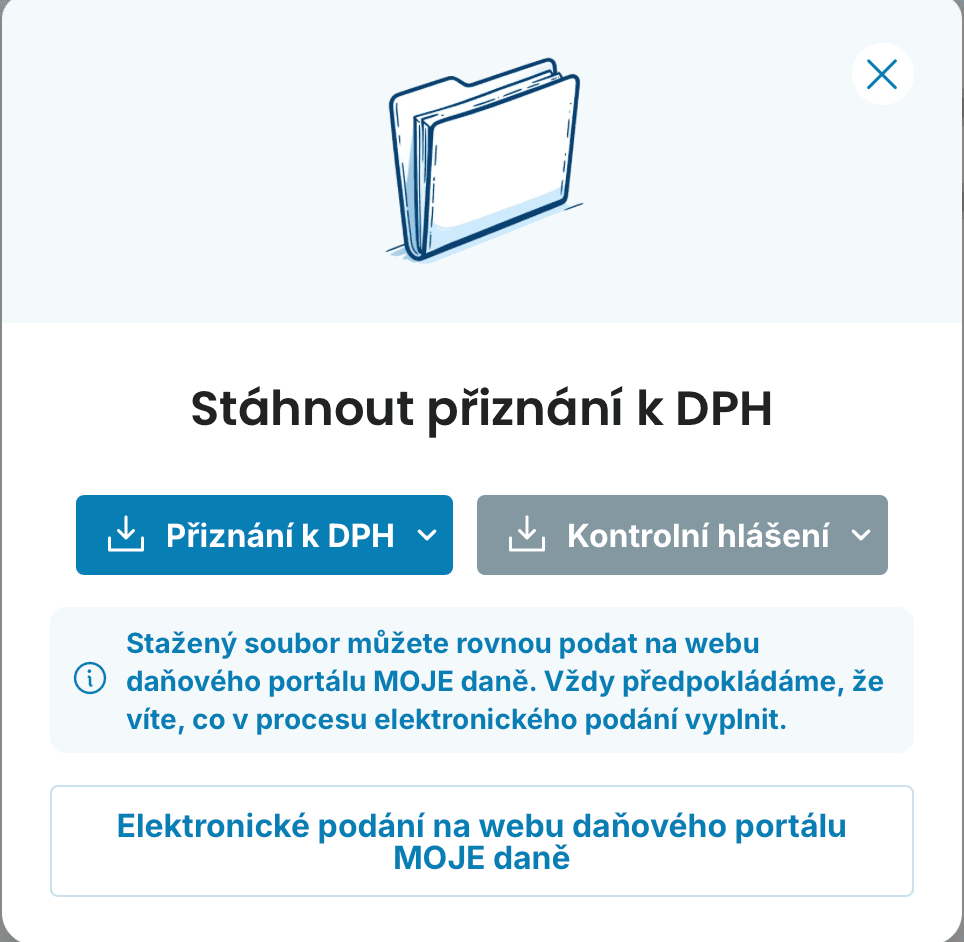
Přímo v okně najdete také odkaz na podání přes Moje daně – portál finanční správy, kde přiznání k DPH elektronicky podáváte.
Správa uložených přiznání
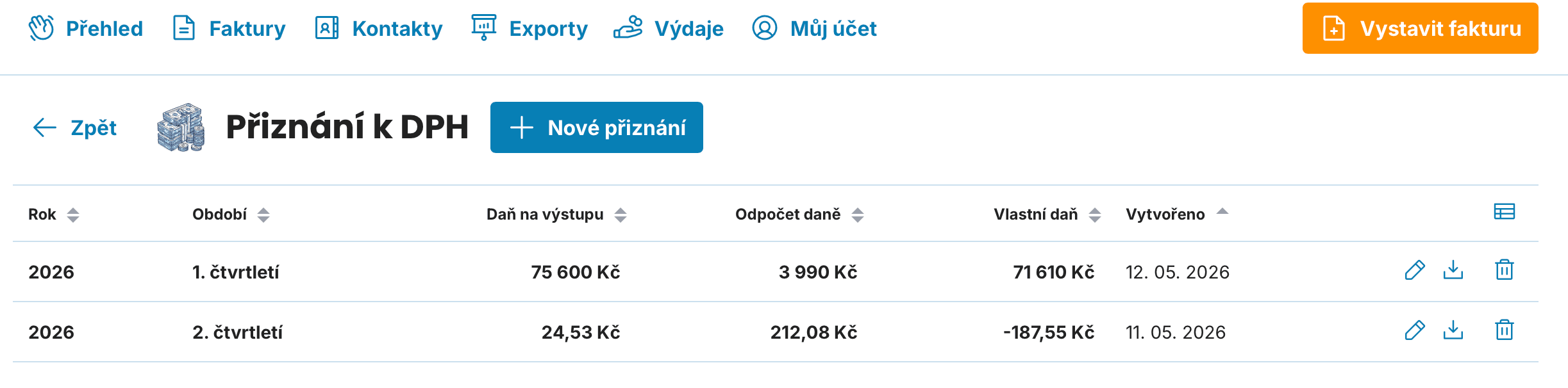
Po uložení najdete přiznání v seznamu v sekci Exporty → Pro stát → Přiznání k DPH.
U každého přiznání můžete:
Zobrazit detail – přehled načtených dokladů a výpočtu
Editovat – upravit přiznání před podáním
Smazat – odstranit přiznání ze seznamu
Co když se mi faktury nebo výdaje do přiznání nenačetly?
Zkontrolujte dvě věci: (1) zda datum zdanitelného plnění na dokladech odpovídá vybranému roku a období a (2) zda faktura není ve stavu Návrh – do přiznání se zahrnou pouze doklady, které jsou alespoň staženy nebo odeslány. Faktury uložené pouze jako návrh se do přiznání nezahrnou.
Mohu přiznání podat přímo z FakturaOnline?
Přiznání k DPH se podává elektronicky přes portál Moje daně (Finanční správa ČR). FakturaOnline vám vygeneruje soubor ve formátu XML, který na Moje daně nahrajete, nebo vás na portál přesměruje přímým odkazem z exportního okna.
Musím podávat i kontrolní hlášení?
Kontrolní hlášení podávají všichni plátci DPH, kteří v daném období uskutečnili nebo přijali zdanitelné plnění. Frekvence se liší podle toho, zda jste fyzická nebo právnická osoba:
OSVČ podávají kontrolní hlášení ve stejné lhůtě jako přiznání k DPH – tedy měsíčně nebo čtvrtletně podle svého zdaňovacího období.
Právnické osoby (např. s.r.o.) podávají kontrolní hlášení vždy měsíčně, a to bez ohledu na to, zda jsou měsíčním nebo čtvrtletním plátcem DPH.
Termín podání je vždy do 25. dne po skončení příslušného období. Kontrolní hlášení se podává výhradně elektronicky — přes portál Moje daně nebo datovou schránkou. Export kontrolního hlášení najdete ve stejném okně jako přiznání k DPH.
Tím máte přiznání k DPH připravené k podání. Pokud jste OSVČ a brzy vás čeká i přiznání k dani z příjmů, dobrá zpráva — i to si můžete ve FakturaOnline připravit přímo z vystavených faktur. Podívejte se na návod jak podat přiznání k DPFO přes FakturaOnline.