Podání přiznání k DPFO přes FakturaOnline

Co je DPFO a kdo ho musí podat
DPFO je zkratka pro daň z příjmů fyzických osob. Podat přiznání musí každý, jehož roční zdanitelné příjmy přesáhly 50 000 Kč a zaměstnavatel za něj neprovedl roční zúčtování. Pro OSVČ s aktivní datovou schránkou je elektronické podání povinné.

Daň z příjmů fyzických osob má pro OSVČ řadu specifik — od pravidel pro určení základu daně přes zálohy až po termíny podání. Pokud si chcete celé téma projít do hloubky, podívejte se na našeho kompletního průvodce daní z příjmů pro OSVČ.
Kde najdete export DPFO ve FakturaOnline
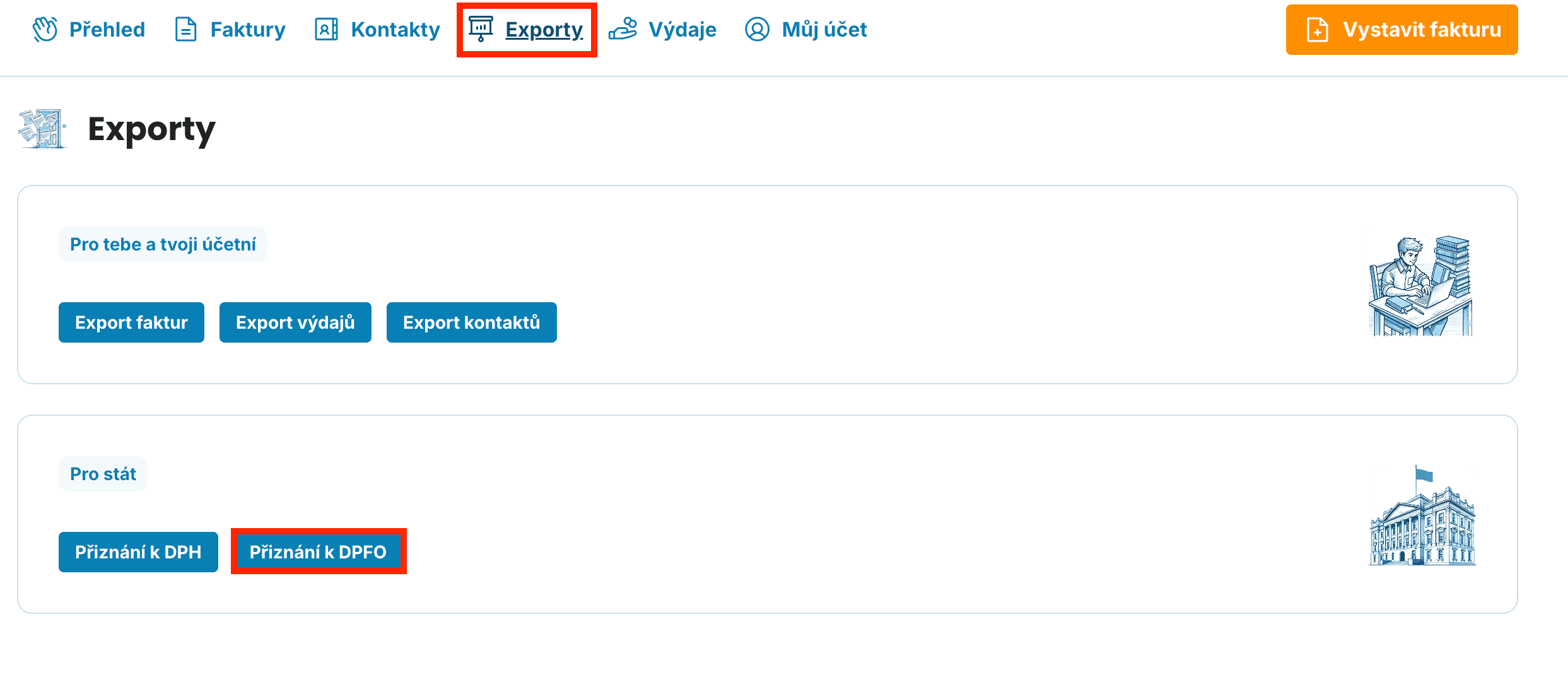
Funkce je dostupná v hlavní navigaci pod záložkou Exporty. V sekci Pro stát najdete Přiznání k DPFO.
Krok 1: Vyberte zdaňovací období
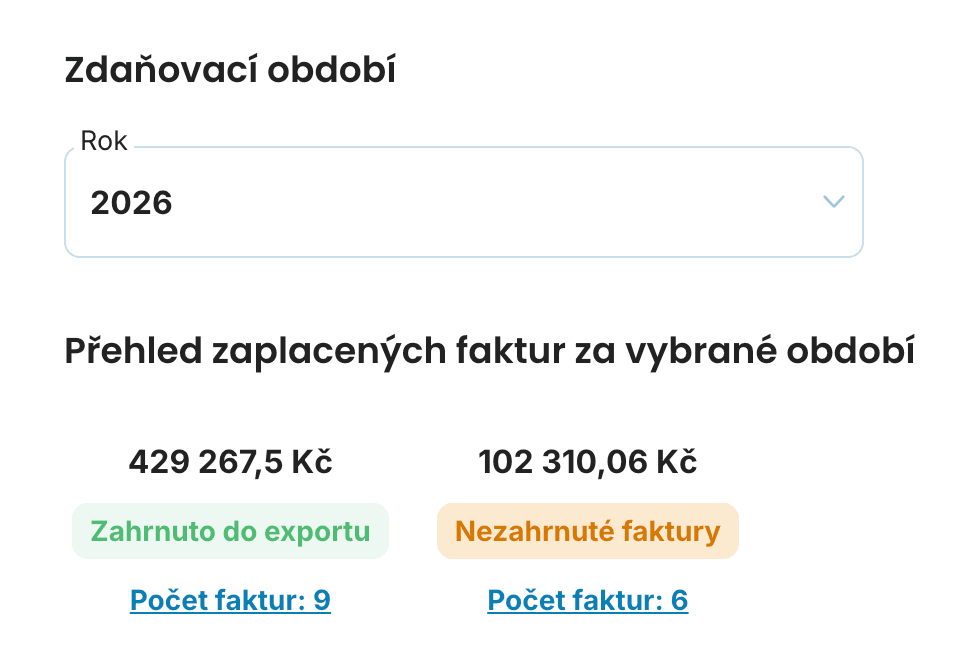
V poli Rok zvolte zdaňovací období, za které chcete přiznání podat. Pro přiznání podávané v roce 2026 vyberte 2025.
FakturaOnline vám hned ukáže Přehled zaplacených faktur za vybrané období rozdělený na dvě části:
Zahrnuto do exportu — zaplacené faktury, které se automaticky započítají do příjmů
Nezahrnuté faktury — faktury, které ještě nemáte označené jako zaplacené a do přiznání se nezapočítávají
Po kliknutí na počet faktur se zobrazí jejich seznam, takže si rychle ověříte, že jsou všechny v pořádku.
Nezahrnuté faktury se do příjmů nezapočítávají. Pokud jste některou fakturu zapomněli označit jako zaplacenou, udělejte to před exportem — jinak vám nebude sedět roční příjem. Jak na to, najdete v návodu Stavy faktur.
Krok 2: Zkontrolujte nebo upravte roční příjmy
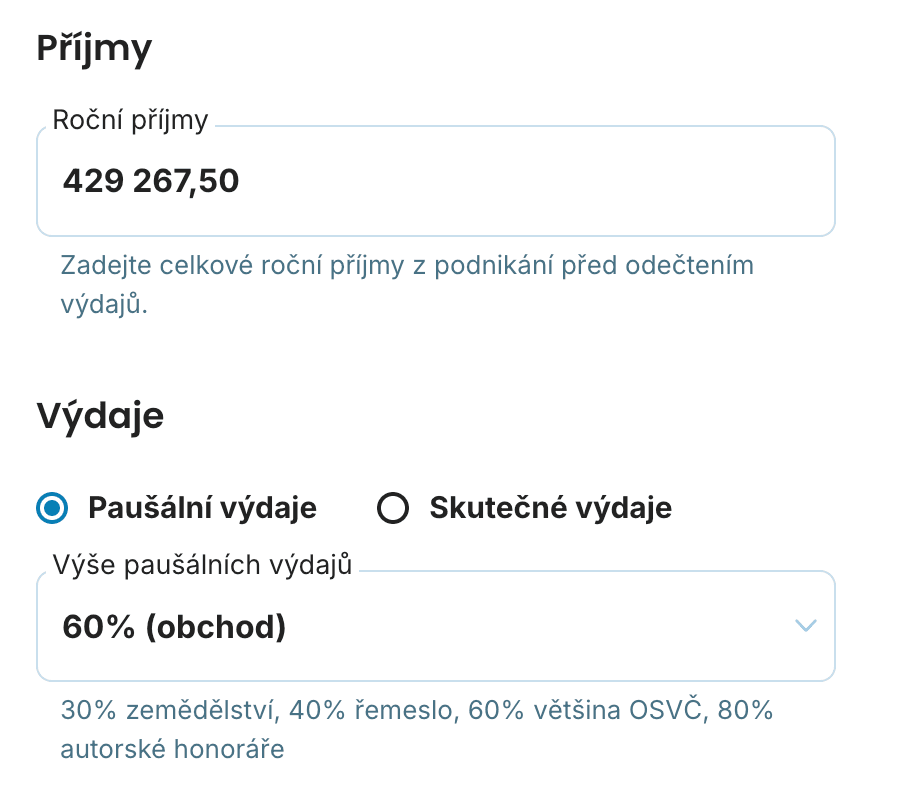
V sekci Příjmy aplikace předvyplní pole Roční příjmy podle součtu zaplacených faktur. Pokud máte další příjmy, které ve FakturaOnline neevidujete (například z jiné činnosti), částku ručně upravte.
Zadejte celkové roční příjmy z podnikání před odečtením výdajů — výdaje doplníte v dalším kroku.
Krok 3: Zvolte způsob výdajů
Máte na výběr ze dvou možností:
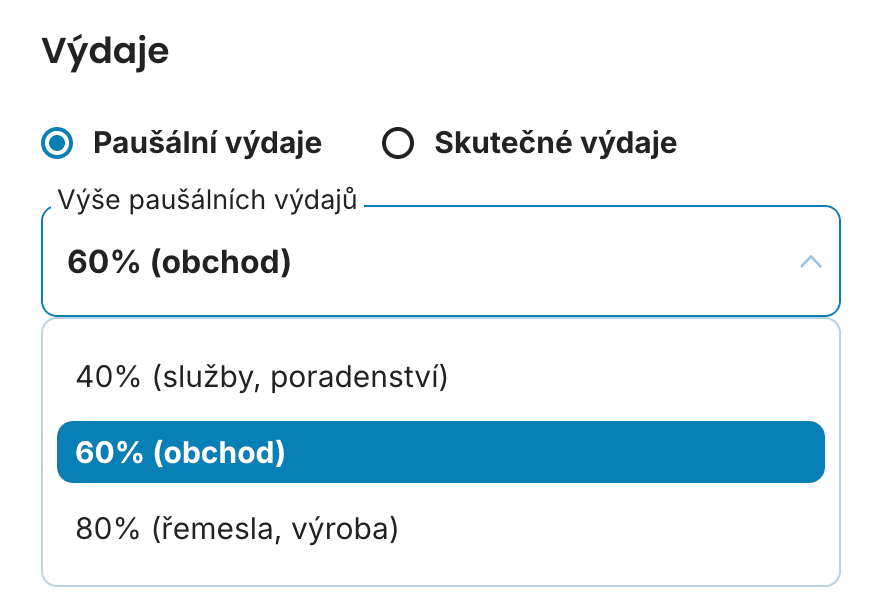
Paušální výdaje — procentuální výdaje podle typu činnosti, bez nutnosti dokládat doklady
Skutečné výdaje — součet všech reálných nákladů doložených doklady, který si do pole Výše skutečných výdajů zadáte dle jejich skutečné výše
U paušálních výdajů vyberte odpovídající procento podle vaší činnosti:
Sazba |
Pro koho |
|---|---|
30 % |
Pronájem majetku |
40 % |
Služby, poradenství, autorské honoráře |
60 % |
Většina živností (volné, vázané, koncesované) |
80 % |
Řemeslné živnosti, zemědělská výroba, lesnictví |

Pokud uplatňujete skutečné výdaje, můžete si ve FakturaOnline průběžně vést evidenci nákladů přímo v aplikaci. Podívejte se na návod Výdaje a zjistíte, jak si výdaje evidovat tak, aby šly snadno použít při daňovém přiznání.
Krok 4: Přidejte nezdanitelné části základu daně
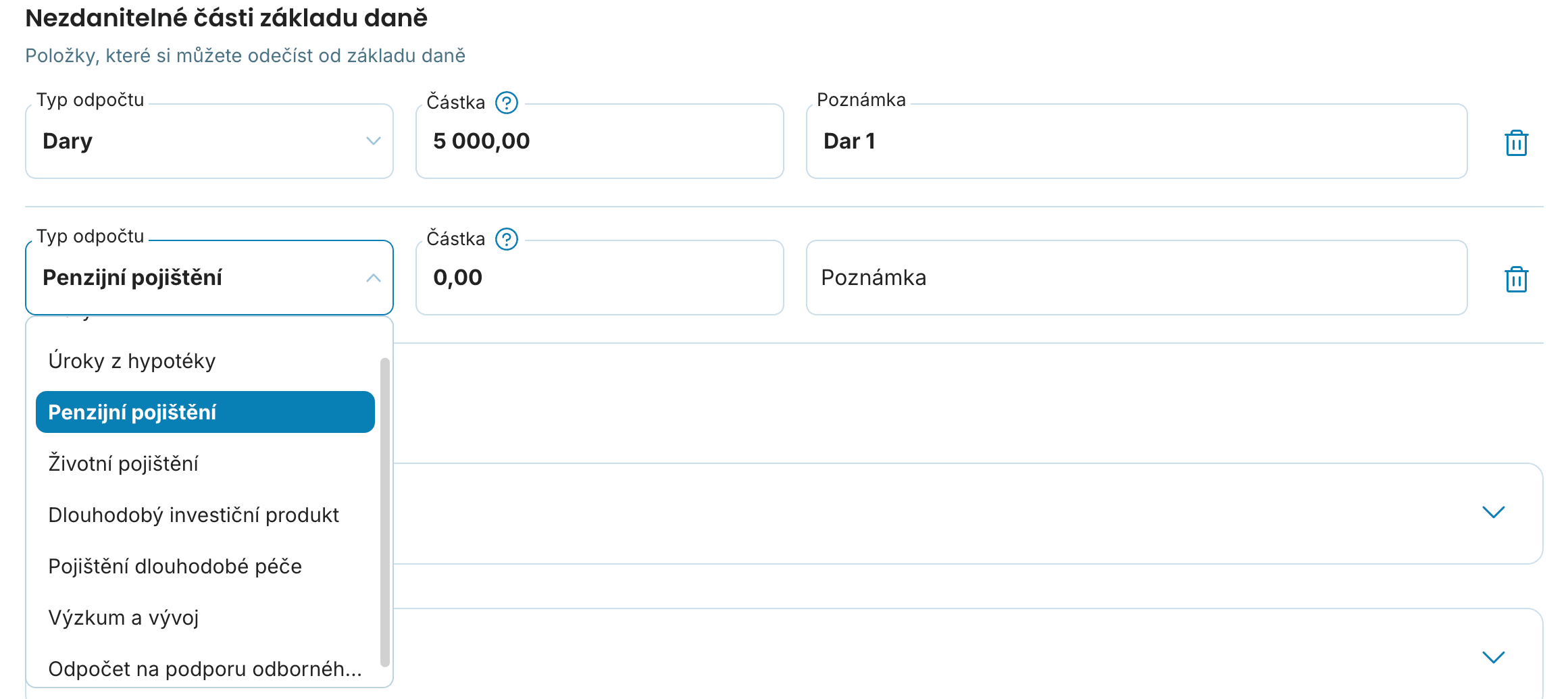
V sekci Nezdanitelné části základu daně si můžete od základu daně odečíst další položky.
Klikněte na Přidat odpočet a vyberte typ:
Dary — minimálně 1 000 Kč nebo 2 % ze základu daně, maximálně 30 %
Úroky z hypotéky — až 150 000 Kč ročně na domácnost (u úvěrů od 1. 1. 2021), u starších úvěrů až 300 000 Kč. Zadávají se v měsících, kdy jste úvěr spláceli
Penzijní pojištění — až 48 000 Kč ročně. Do odpočtu se započítávají jen příspěvky přesahující 1 700 Kč měsíčně (tj. nad 20 400 Kč ročně)
Životní pojištění — až 48 000 Kč ročně
Dlouhodobý investiční produkt (DIP) — až 48 000 Kč ročně
Pojištění dlouhodobé péče — až 48 000 Kč ročně
Výzkum a vývoj — pro specifické projekty výzkumu a vývoje
Odpočet na podporu odborného vzdělávání — při spolupráci se školami
Důležité
Produkty spoření na stáří (penzijní pojištění, životní pojištění, DIP, pojištění dlouhodobé péče) mají společný limit 48 000 Kč ročně dohromady. Pokud máte víc produktů, neodečtete víc než 48 000 Kč celkem.
Každý odpočet můžete doplnit poznámkou pro lepší přehled. Pokud chcete odpočet odstranit, klikněte na ikonu koše vedle něj.
Krok 5: Uplatněte slevy na dani
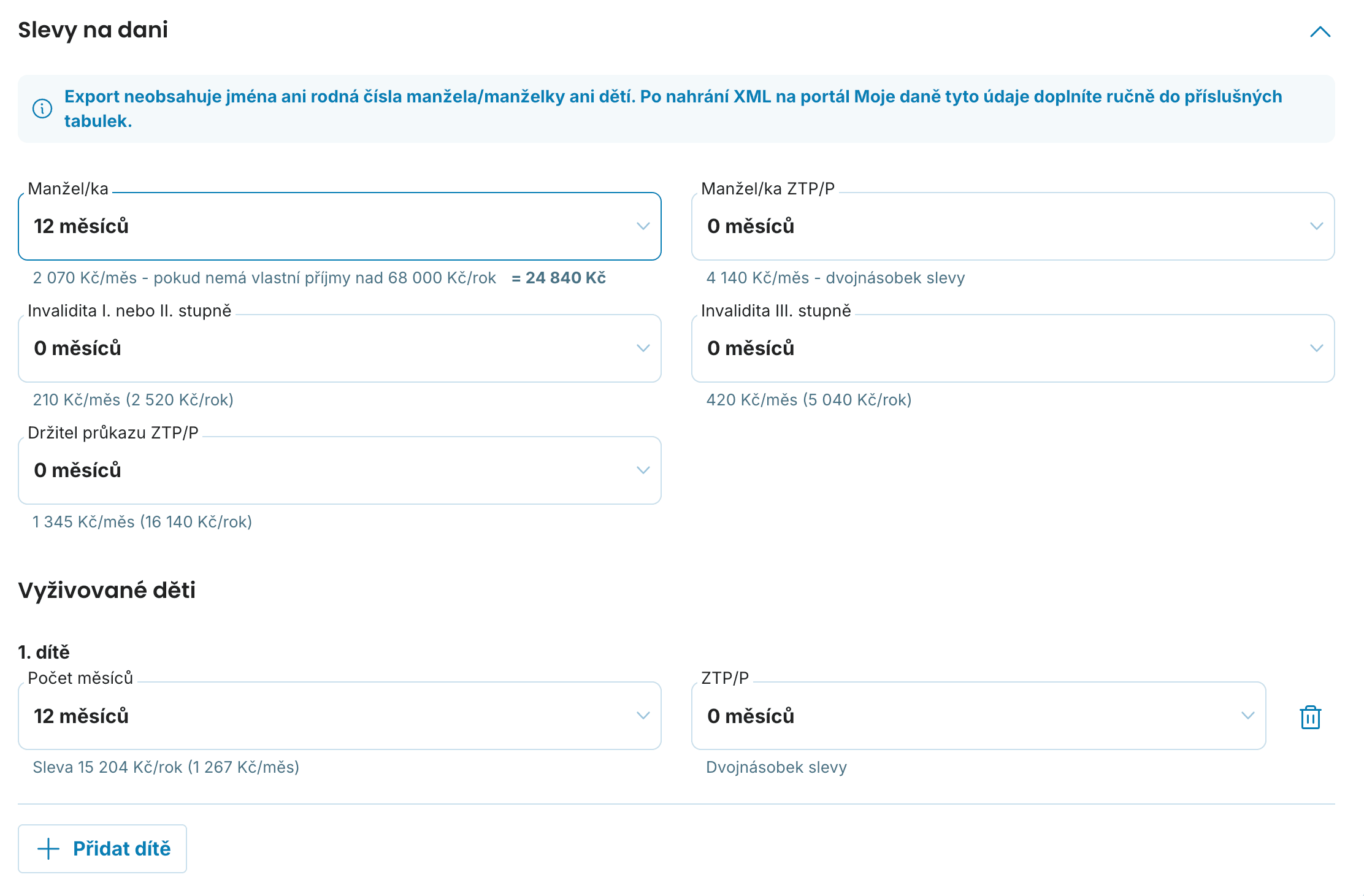
Rozbalte sekci Slevy na dani. Základní sleva na poplatníka 30 840 Kč/rok se uplatňuje automaticky — nemusíte nic vyplňovat.
Pokud máte nárok na další slevy, zadejte počet měsíců, kdy jste podmínku splňovali:
Manžel/ka — 2 070 Kč/měs (24 840 Kč/rok). Pouze pokud žijete ve společné domácnosti s vyživovaným dítětem do 3 let a manžel/ka nemá vlastní příjmy přesahující 68 000 Kč/rok.
Manžel/ka ZTP/P — 4 140 Kč/měs (dvojnásobek)
Invalidita I. nebo II. stupně — 210 Kč/měs (2 520 Kč/rok)
Invalidita III. stupně — 420 Kč/měs (5 040 Kč/rok)
Držitel průkazu ZTP/P — 1 345 Kč/měs (16 140 Kč/rok)
Vyživované děti
V sekci Vyživované děti přidejte každé dítě tlačítkem Přidat dítě. U každého zadejte počet měsíců, po které jste na něj měli nárok, a označte případně, zda má průkaz ZTP/P (pak je sleva dvojnásobná).
Sleva pro rok 2025:
1. dítě — 15 204 Kč/rok (1 267 Kč/měs)
2. dítě — 22 320 Kč/rok
3. a další dítě — 27 840 Kč/rok

Slevy na dani umí výslednou daň snížit i o desetitisíce korun, ale podmínky pro jejich uplatnění bývají specifické — zejména u slevy na manžela/manželku a daňového zvýhodnění na děti. Detaily, podmínky nároku i aktuální částky najdete v průvodci slevami na dani pro podnikatele a zaměstnance.
Krok 6: Zadejte zaplacené zálohy
Rozbalte sekci Zálohy. Do pole Zaplacené zálohy zadejte celkovou částku záloh na daň z příjmů, které jste v průběhu roku 2025 zaplatili finančnímu úřadu. Zahrňte i případný přeplatek použitý jako záloha na daň.

Krok 7: Zkontrolujte výpočet daně
V sekci Výpočet daně z příjmů uvidíte přehledně rozepsané jednotlivé kroky výpočtu — od celkových příjmů, přes výdaje a základ daně, až po finální Daň k úhradě.
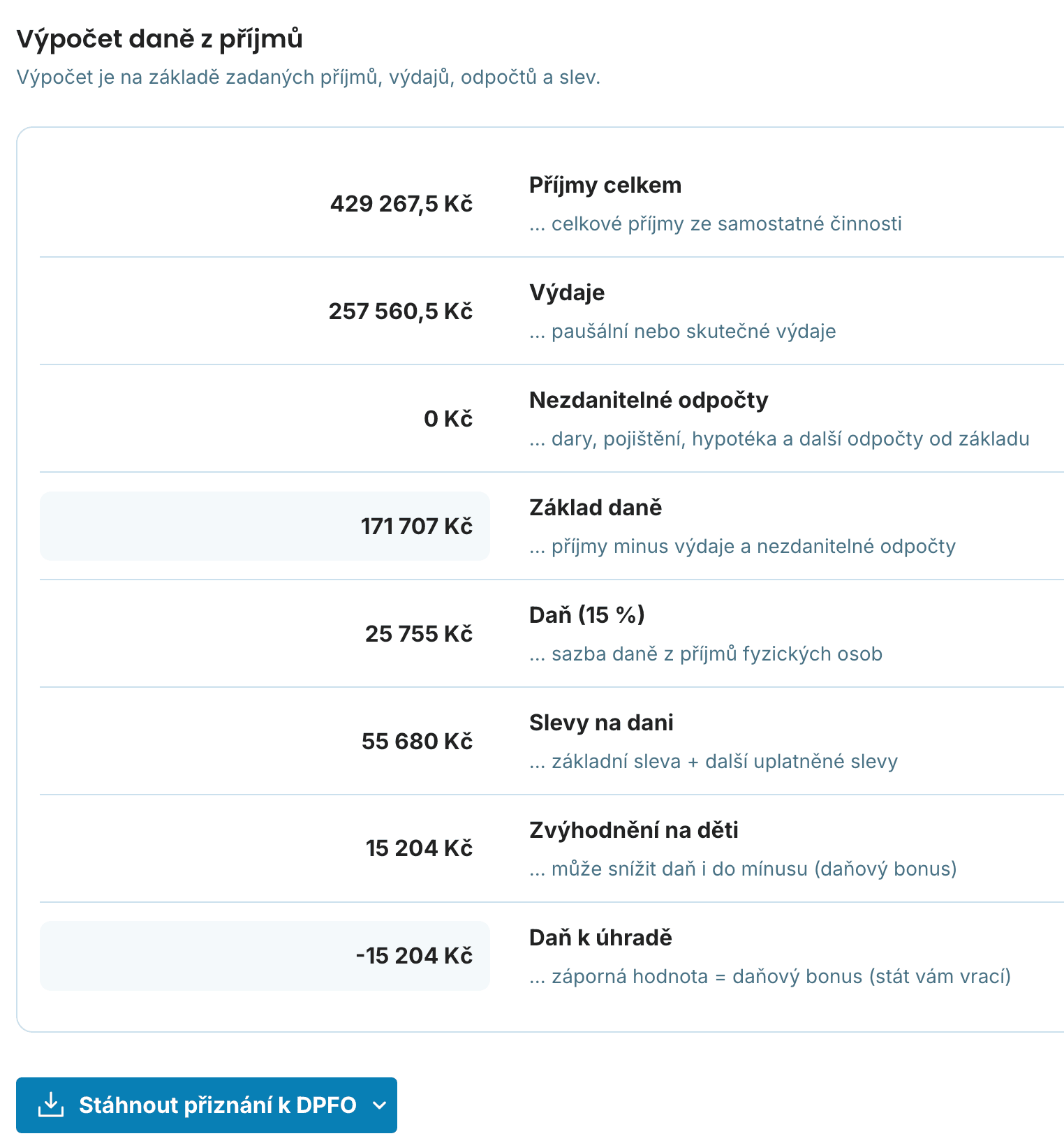
Sazba daně je 15 % pro základ daně do 1 676 052 Kč. Část základu nad tuto hranici se daní sazbou 23 %.
Krok 8: Stáhněte si přiznání
Klikněte na tlačítko Stáhnout přiznání k DPFO a vyberte formát:
Stáhnout XML — pro elektronické podání na portál MOJE daně
-
Stáhnout PDF — pro vaši evidenci nebo papírové podání
Krok 9: Podejte přiznání na portál MOJE daně
Po stažení XML klikněte na tlačítko Elektronické podání na webu daňového portálu MOJE daně — aplikace vás přesměruje přímo na příslušnou stránku Finanční správy.
Na portálu se přihlaste pomocí bankovní identity, datové schránky nebo eObčanky a XML soubor nahrajte. Zkontrolujte předvyplněné údaje, doplňte chybějící osobní údaje (DIČ, rodné číslo, případně údaje dětí a manžela/manželky) a odešlete.
Podání přiznání k DPFO pomocí Faktura Online je rychlé, přehledné a bezpečné. Stačí pár kliknutí a máte jednu z nejnepříjemnějších podnikatelských povinností za sebou. DPFO ale není jediné přiznání, které ve FakturaOnline zvládnete připravit za pár minut. Plátci DPH si stejným způsobem vygenerují i přiznání k DPH — postup najdete v návodu k přiznání k DPH.
fakturovat úplně každýVystavit fakturu