Jak vystavit cenovou nabídku?
Co je cenová nabídka a kdy ji použít
Cenová nabídka je dokument, kterým budoucímu zákazníkovi říkáte: tohle pro vás uděláme a tolik to bude stát. Posíláte ji před uzavřením obchodu — typicky když si zákazník vyžádá kalkulaci, porovnává více dodavatelů nebo chce mít podmínky černé na bílém.
Na rozdíl od faktury cenová nabídka není daňový doklad. Nezakládá povinnost platby ani odvodu DPH a nevstupuje do účetnictví. Je to obchodní dokument — závazným dokladem se stane až faktura, kterou vystavíte po odsouhlasení nabídky.

Jak vystavit cenovou nabídku krok za krokem
V aplikaci klikněte na Vystavit fakturu — cenová nabídka se vystavuje ve stejném formuláři jako ostatní doklady, jen v něm zvolíte jiný druh.
1. Vyberte druh dokladu
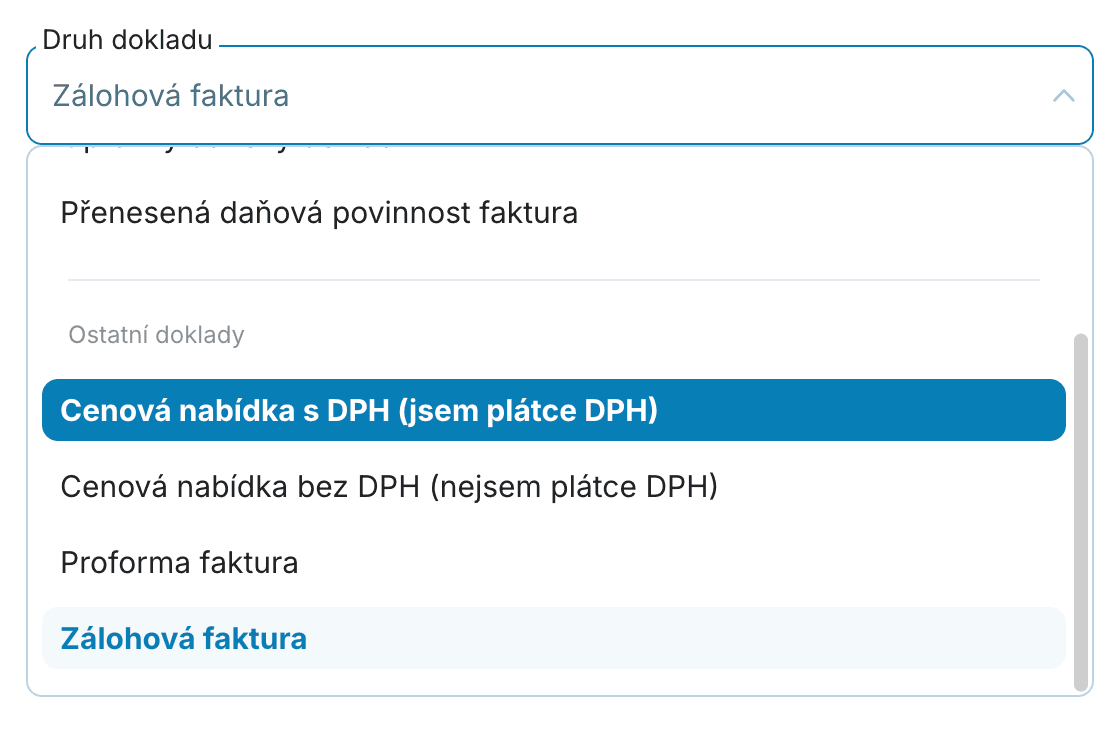
Úplně nahoře v poli Druh faktury vyberte podle toho, zda jste plátce DPH:
Cenová nabídka s DPH (jsem plátce DPH) — nabídka bude obsahovat sazby DPH, základ daně a částku s daní,
Cenová nabídka bez DPH (nejsem plátce DPH) — najdete ji v sekci Ostatní doklady, ceny budou bez rozpisu daně.
2. Zkontrolujte číslo a data
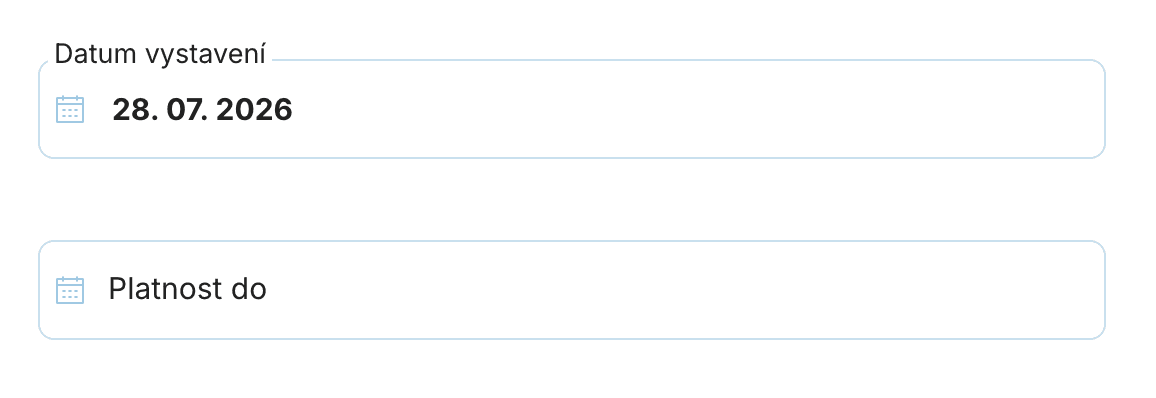
Číslo nabídky se předvyplní automaticky. Doporučujeme, aby cenové nabídky měly vlastní číselnou řadu oddělenou od faktur — nabídky nejsou daňové doklady, takže nemají zasahovat do souvislé řady faktur.

Vlastní řadu pro nabídky (třeba NB2026070001) si nastavíte v Můj účet → Číselné řady. Aplikace pak čísluje nabídky a faktury zvlášť a v přehledu je od sebe na první pohled rozeznáte.
Dále vyplňte datum vystavení a hlavně datum platnosti nabídky — tedy dokdy uvedené ceny garantujete. Po tomto datu můžete zákazníkovi s klidem poslat nabídku novou, aktualizovanou.
3. Upravte vzhled a obecné nastavení
V sekci Obecné nastavení zvolíte stejné věci jako u faktury: jazyk dokladu, měnu, logo, razítko s podpisem nebo grafický vzhled. Nabídka je často první dokument, který od vás zákazník uvidí — vyplatí se, aby vypadala profesionálně a jednotně s pozdější fakturou.
4. Vyplňte odběratele a položky
Doplňte údaje o odběrateli (stačí zadat IČO a údaje se načtou samy) a jednotlivé položky nabídky — popis, množství, jednotkovou cenu a u plátců DPH sazbu daně.
Kromě běžné poznámky má nabídka navíc pole Akceptace nabídky. Sem napíšete, jakým způsobem zákazník nabídku přijme — tedy co považujete za souhlas a odkdy nabídku berete jako závaznou objednávku.

5. Uložte, stáhněte nebo odešlete
Na konci formuláře máte tři možnosti, stejné jako u faktury:
Uložit návrh — nabídka zůstane v aplikaci rozpracovaná a můžete se k ní vrátit,
Uložit a stáhnout — stáhnete PDF a pošlete ho zákazníkovi po svém,
-
Odeslat e-mailem — nabídka odejde zákazníkovi rovnou z aplikace.
Stavy cenové nabídky
Podle toho, co s nabídkou uděláte, se mění její stav v přehledu faktur:
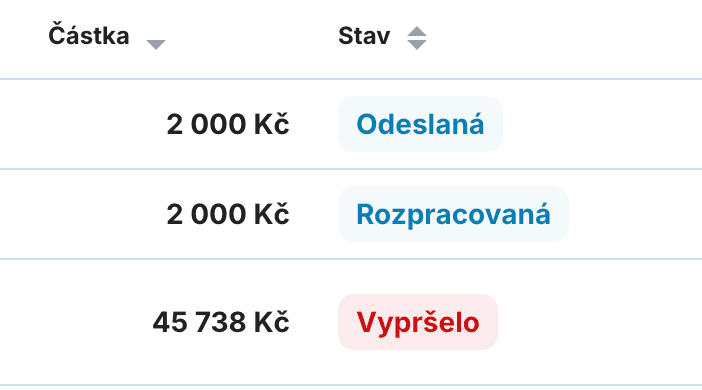
Rozpracovaná — uložili jste ji jako návrh, zákazník ji zatím neviděl,
Odeslaná — nabídku jste stáhli do PDF nebo odeslali e-mailem.
Vypršelo — uplynulo datum platnosti nabídky, uvedené ceny už negarantujete.
Zákazník souhlasí? Vystavte z nabídky fakturu
Když zákazník nabídku přijme, nemusíte nic přepisovat. Otevřete detail nabídky a v horní liště klikněte na Vystavit. Vyberete si, jaký doklad z nabídky vznikne:
Faktura — klasický daňový doklad po dokončení zakázky,
Zálohová faktura — když chcete část platby předem,
Proforma faktura — výzva k platbě před dodáním, ještě bez daňových účinků.
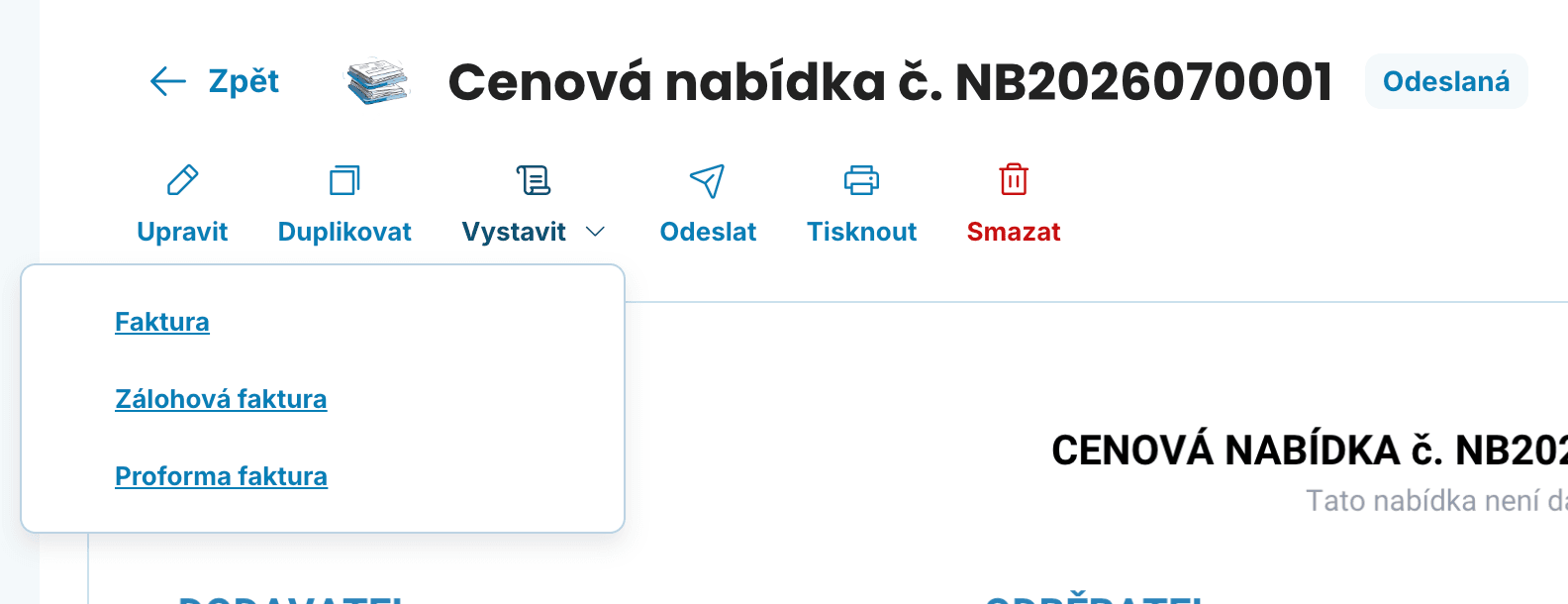
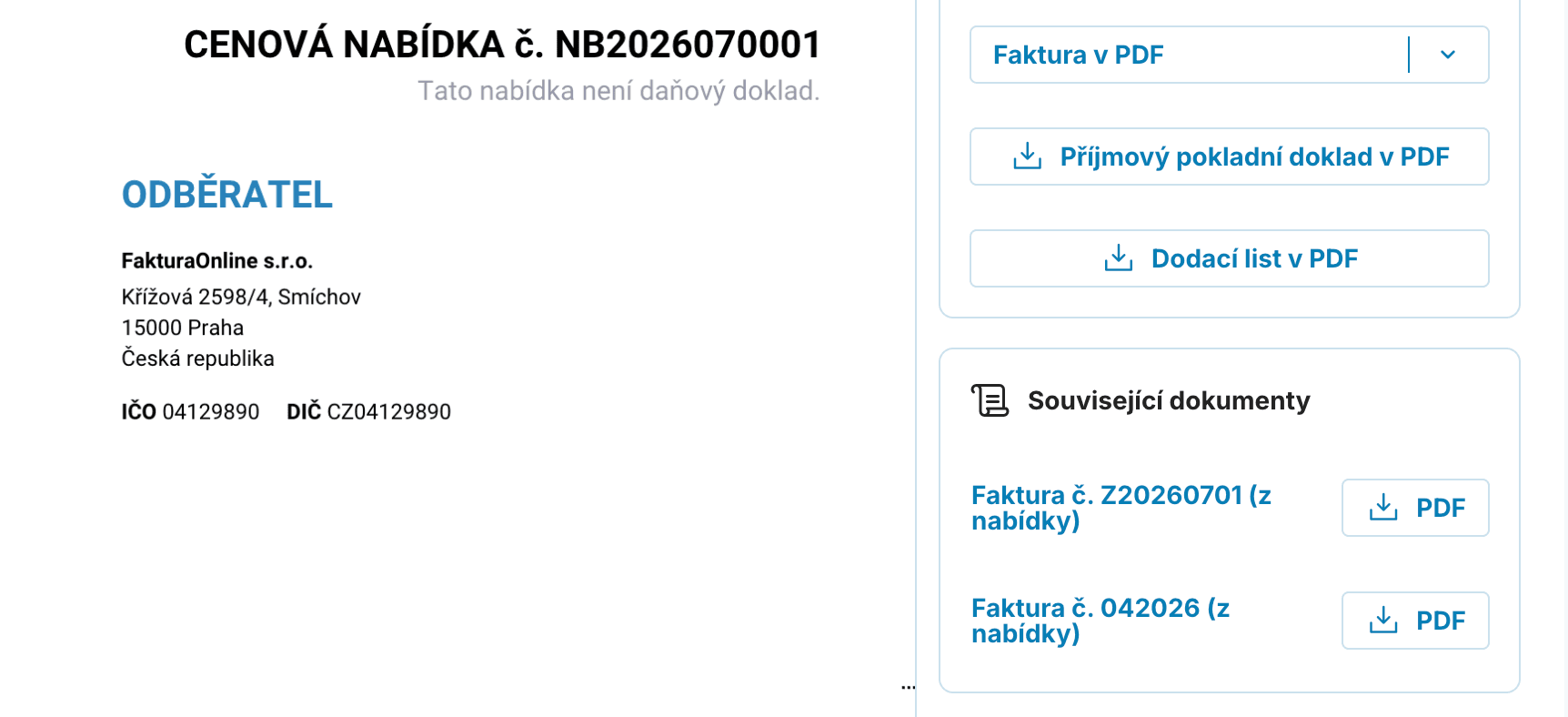
Všechny údaje a položky se do nového dokladu přenesou automaticky. Doklady navíc zůstanou propojené — v detailu nabídky uvidíte v sekci Související dokumenty všechny faktury, které z ní vznikly, a v historii dokladu i to, kdy a kdo je vytvořil. Celou cestu od nabídky k zaplacené faktuře tak máte na jednom místě.
Je cenová nabídka daňový doklad?
Není. Cenová nabídka je obchodní dokument — nezakládá povinnost platby ani odvodu DPH a nevstupuje do účetnictví. Daňovým dokladem se stane až faktura, kterou z nabídky vystavíte po jejím přijetí. Aplikace to na nabídce automaticky uvádí větou „Tato nabídka není daňový doklad."
Jak dlouho cenová nabídka platí?
Tak dlouho, jak si určíte v poli datum platnosti nabídky. Žádný zákonný limit neexistuje — běžně se uvádí 14 až 30 dní. Po uplynutí platnosti nejste uvedenými cenami vázáni a můžete poslat aktualizovanou nabídku.
Jak z cenové nabídky udělám fakturu?
Otevřete detail nabídky a klikněte na Vystavit. Vyberete, zda chcete fakturu, zálohovou fakturu, nebo proforma fakturu — všechny údaje a položky se přenesou automaticky a doklady zůstanou propojené v sekci Související dokumenty.
Můžu nabídku poslat zákazníkovi přímo z aplikace?
Ano. Při ukládání zvolte Odeslat e-mailem a nabídka odejde zákazníkovi rovnou z FakturaOnline. Případně ji můžete uložit a stáhnout jako PDF a poslat vlastním e-mailem.
Proč má mít cenová nabídka vlastní číselnou řadu?
Protože není daňový doklad — kdyby sdílela řadu s fakturami, vznikaly by ve fakturační řadě mezery u nabídek, ze kterých obchod nevznikl. Vlastní řadu si nastavíte v Můj účet → Nastavení číselných řad.
Co napsat do pole Akceptace nabídky?
Způsob, jakým zákazník nabídku přijímá — tedy co považujete za závazný souhlas. Osvědčená formulace: „Nabídka je považována za přijatou potvrzením e-mailem nebo zasláním objednávky."