Řazení a filtrování vystavených faktur

Jak faktury seřadit
V sekci Vystavené faktury si nejprve nastavte, které sloupce chcete v přehledu vidět. Jak na to? Prohlédněte si podrobný návod.
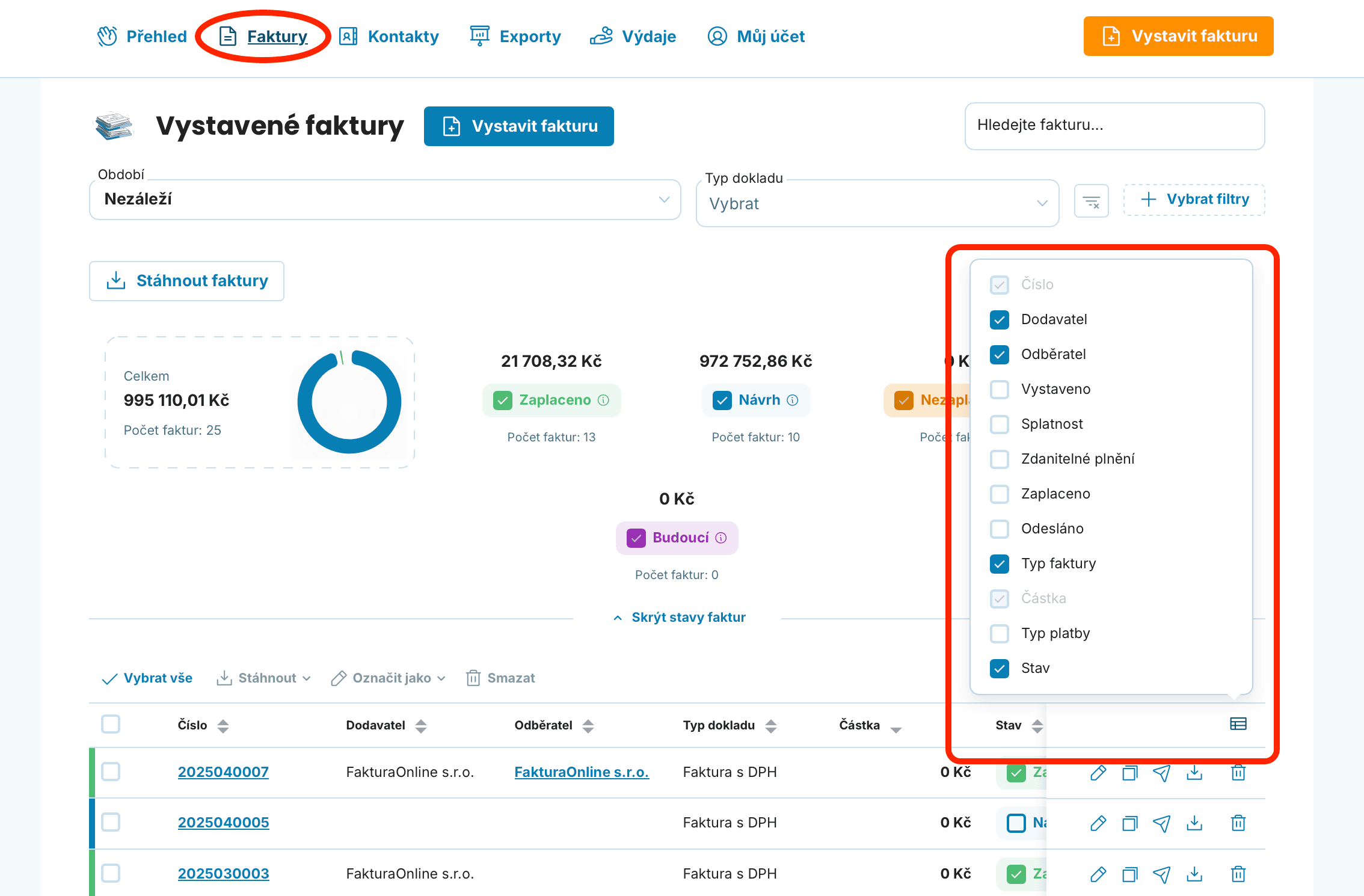
Poté klikněte na šipky v horní liště u názvu libovolného sloupce – faktury se okamžitě seřadí vzestupně nebo sestupně.
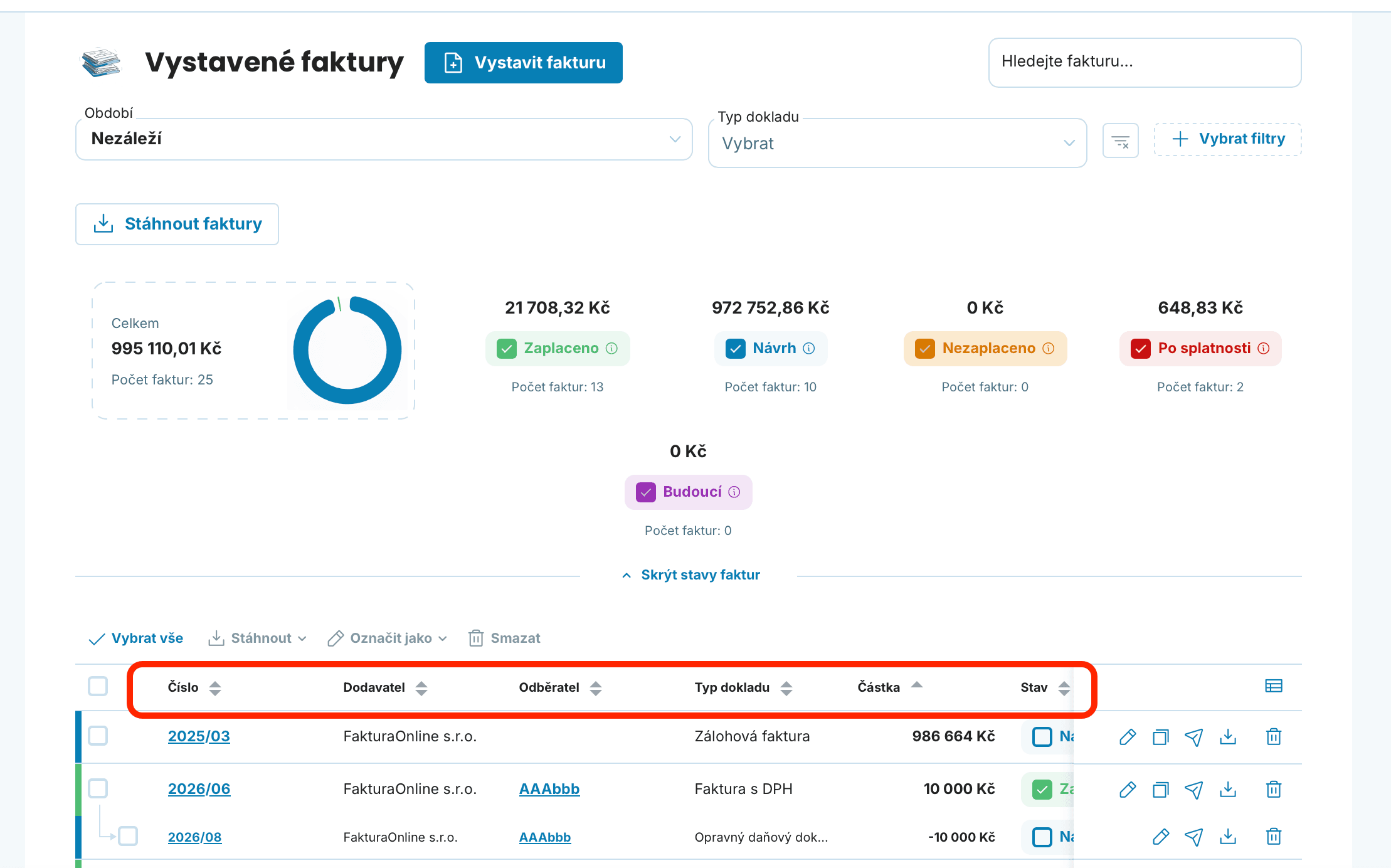

Nejčastěji se hodí řazení podle data vystavení (nejnovější nahoře), podle splatnosti (abyste viděli, co brzy „hoří") nebo podle částky (když hledáte největší zakázky).
Doklady lze seřadit dle jejich:
Čísla – když znáte číslo faktury a chcete ji rychle najít
Stavu – pro přehled, které faktury jsou zaplacené, nezaplacené nebo po splatnosti
Odběratele – když potřebujete vidět všechny faktury pro jednoho klienta pohromadě
Dodavatele – užitečné, pokud fakturujete za více firem nebo poboček
Vystavení – pro chronologický přehled, kdy jste co vystavili
Splatnosti – abyste viděli, které faktury brzy „hoří" a komu poslat upomínku
Zaplacení – pro kontrolu platební morálky klientů nebo přípravu podkladů pro účetního
Odeslání – když si chcete ověřit, které faktury jste už odeslali
Zdanitelného plnění – hodí se při přípravě podkladů pro přiznání k DPH
Typu faktury – pokud potřebujete zobrazit jen zálohové faktury, dobropisy nebo běžné faktury
Typu platby – zobrazuje zvolený způsob úhrady faktury, například bankovním převodem, v hotovosti nebo kartou. Pomáhá rychle zjistit, jak má být faktura zaplacena
Částky – pro rychlý přehled největších (nebo nejmenších) zakázek

Řazení podle odběratele oceníte, když potřebujete rychle zkontrolovat všechny faktury pro jednoho klienta – třeba před schůzkou nebo při řešení reklamace.
Jak faktury filtrovat
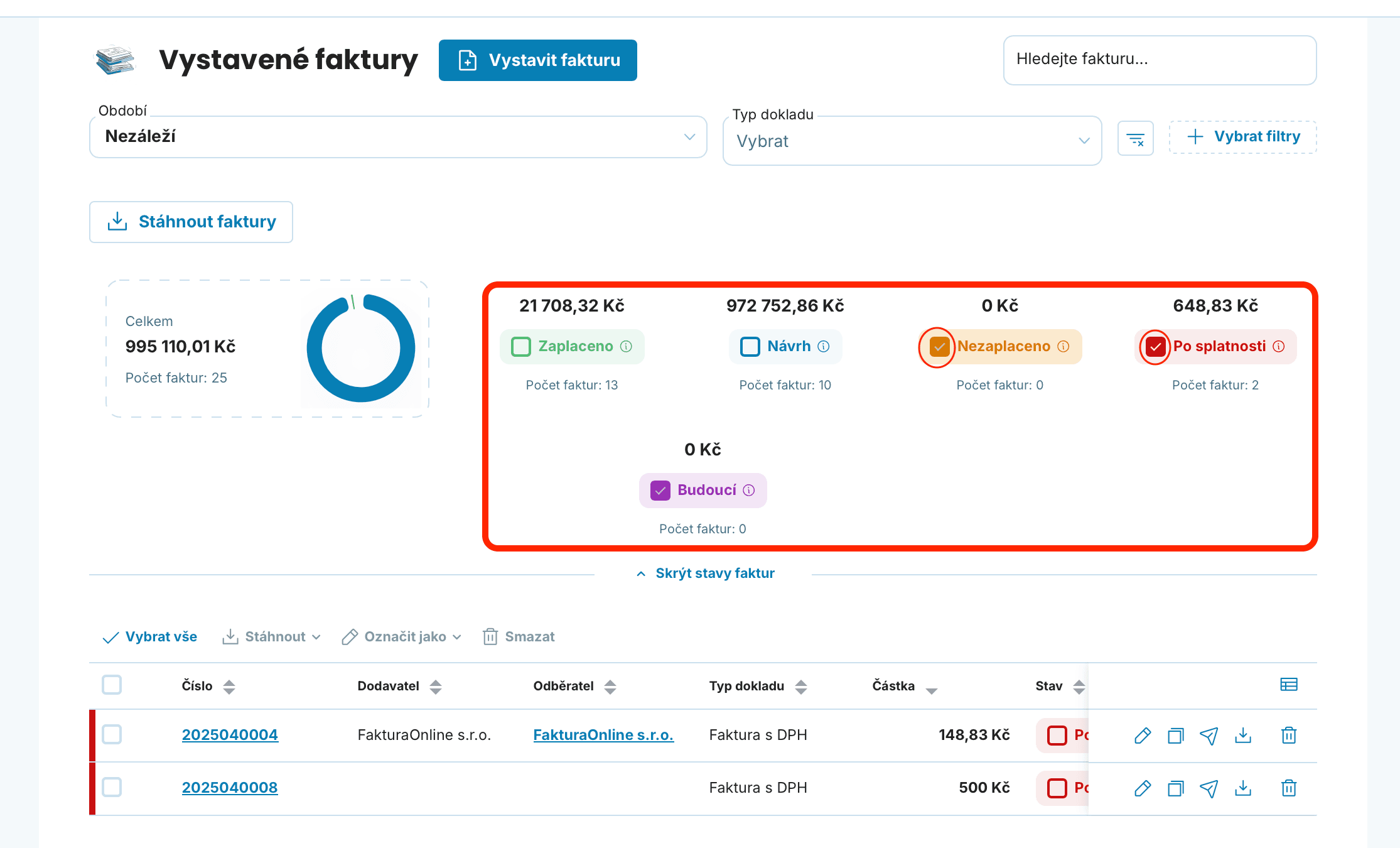
Nad seznamem faktur najdete vyhledávací pole. Stačí do pole Hledat fakturu... zadat jméno odběratele, číslo faktury nebo typ dokladu a zobrazí se pouze odpovídající výsledky.
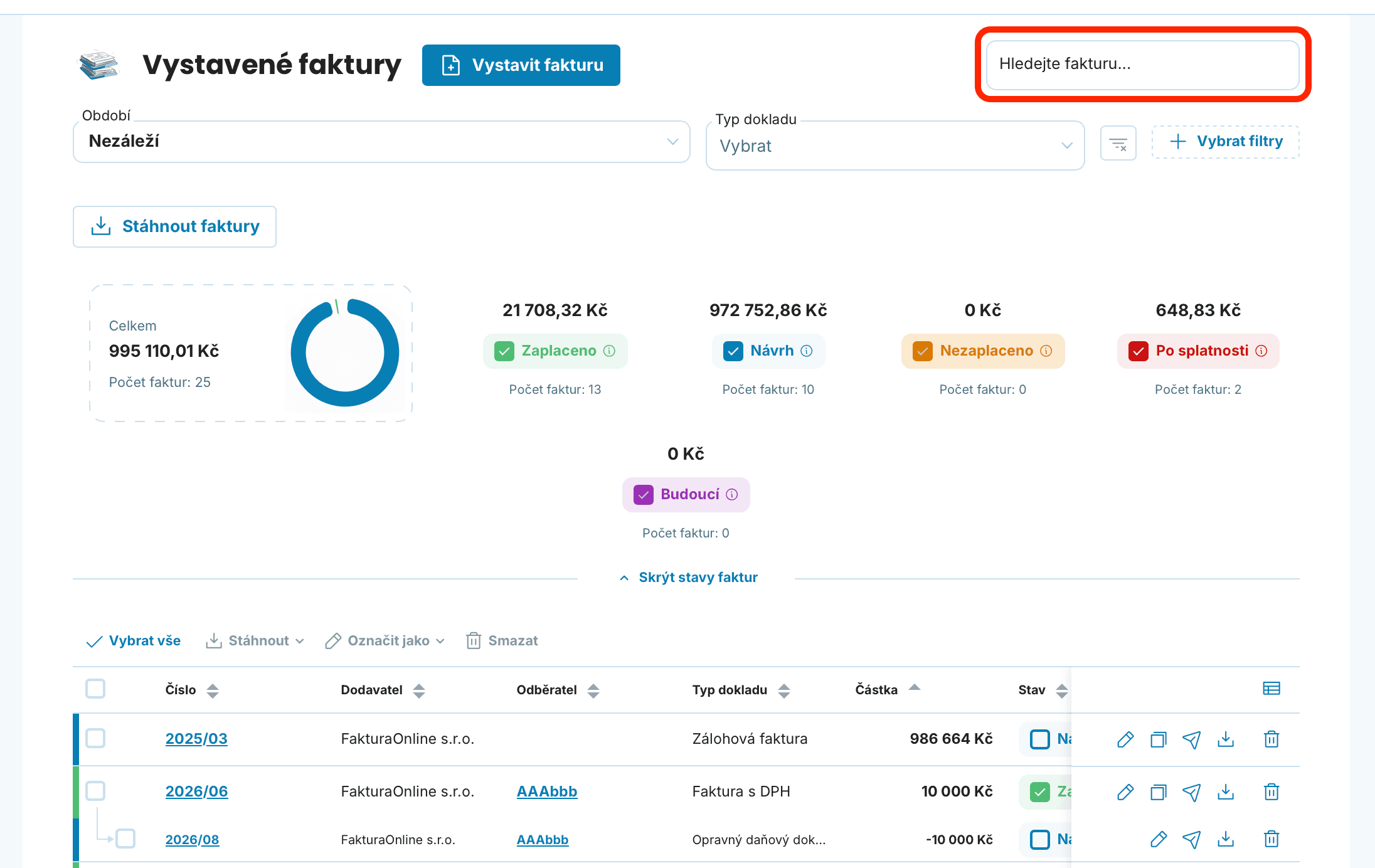
Potřebujete vidět nezaplacené faktury? V přehledu Stavy faktur zaškrtněte Nezaplaceno/Po splatnosti. Stejným postupem můžete vybrat i zobrazení Návrhů nebo Zaplacených.
Díky řazení a filtrování najdete správnou fakturu během pár vteřin, i když jich máte v účtu stovky. Vyzkoušejte si obě funkce – rychle si na ně zvyknete a ušetříte čas při každodenní práci s doklady.