Jak vystavit fakturu ze zálohové faktury

Co je propojení zálohové faktury a daňového dokladu
Zálohová faktura sama o sobě není daňovým dokladem – slouží jen jako výzva k platbě zálohy. Teprve po jejím zaplacení vystavíte finální fakturu (daňový doklad), která zálohu odečte a dořeší zbytek platby.
Ve FakturaOnline jsou oba doklady propojeny. Finální fakturu vytvoříte přímo z detailu zálohovky – aplikace sama předvyplní položky, poznamená číslo zálohové faktury a odečte zaplacenou zálohu od celkové částky.

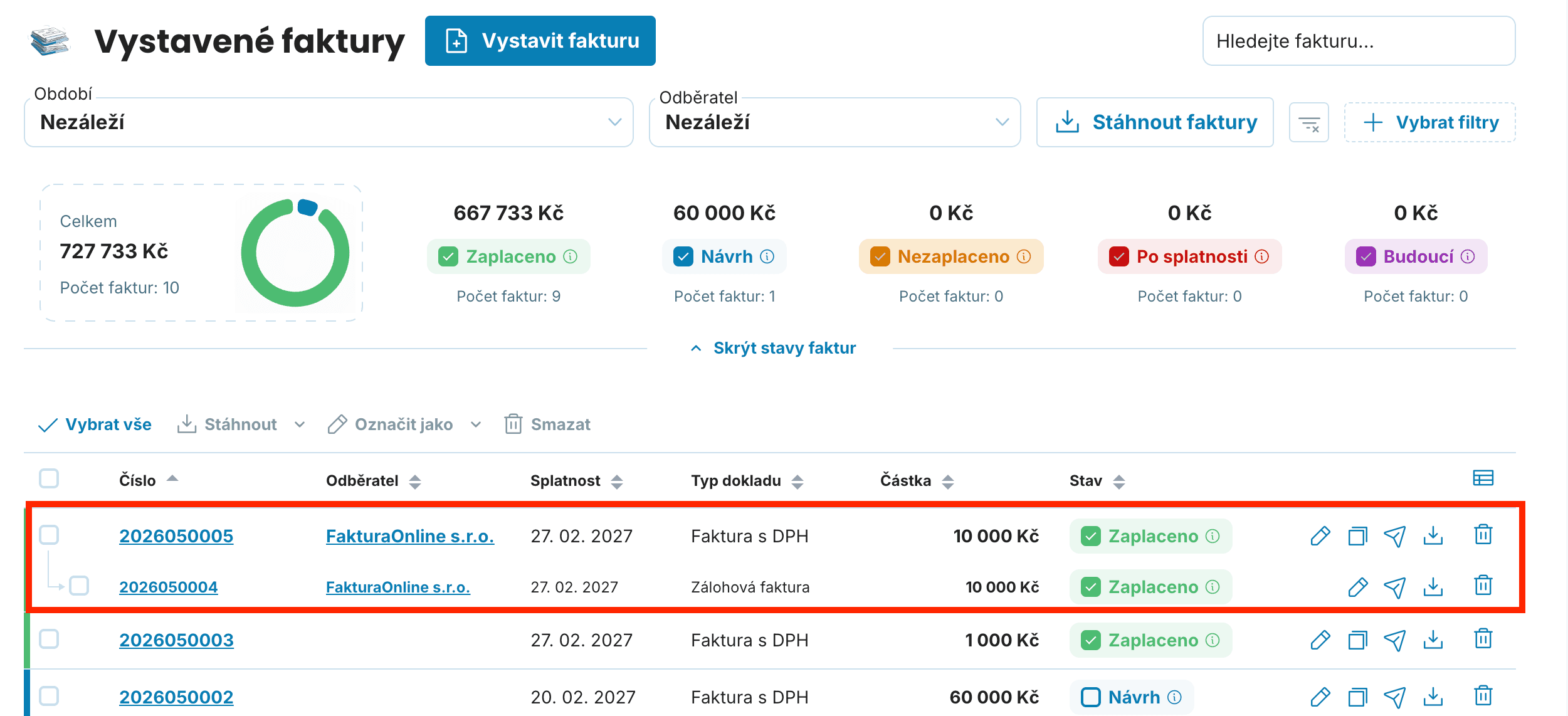
Propojení platí i v seznamu faktur – zálohovou a finální fakturu uvidíte pohromadě jako jeden celek. V detailu každého z dokladů pak v pravém sloupci najdete odkaz na ten druhý.
1. Vystavte zálohovou fakturu
Zálohovou fakturu vystavíte jako každou jinou fakturu – klikněte na tlačítko Vystavit fakturu a jako typ dokladu zvolte Zálohová faktura. Vyplňte odběratele, položky a splatnost. Až zákazník zálohu zaplatí, označte zálohovou fakturu jako Zaplacenou – a můžete přejít k dalšímu kroku.
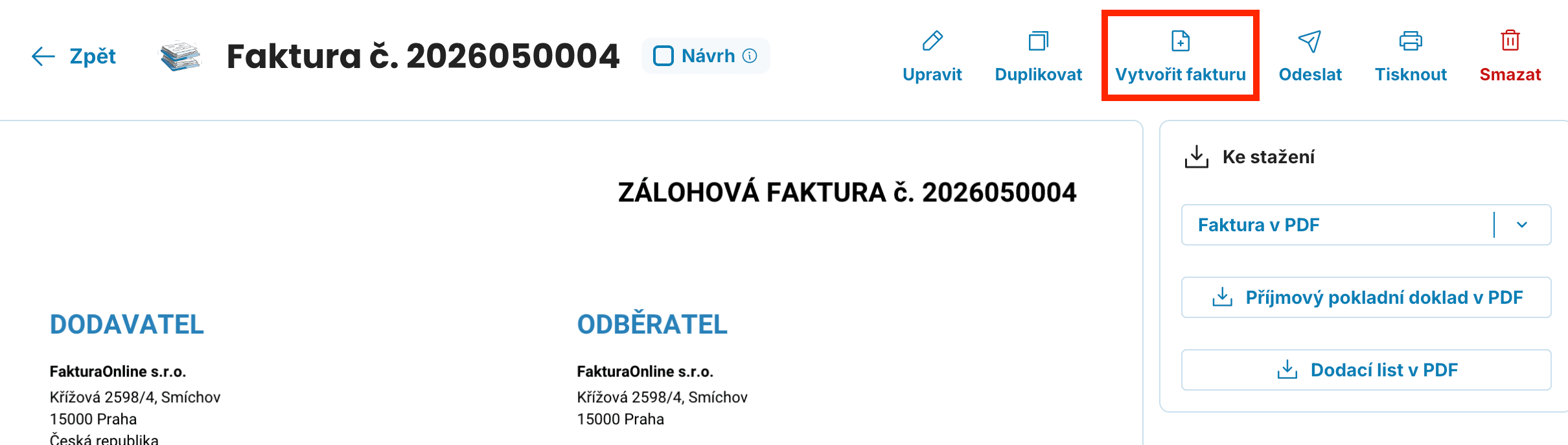
2. Otevřete detail zálohové faktury a klikněte na „Vytvořit fakturu"
V sekci Vystavené faktury klikněte na číslo zálohové faktury a otevřete její detail. V horní liště najdete tlačítko Vytvořit fakturu. Kliknutím na něj se automaticky otevře formulář nové faktury s předvyplněnými údaji.
3. Zkontrolujte předvyplněný daňový doklad
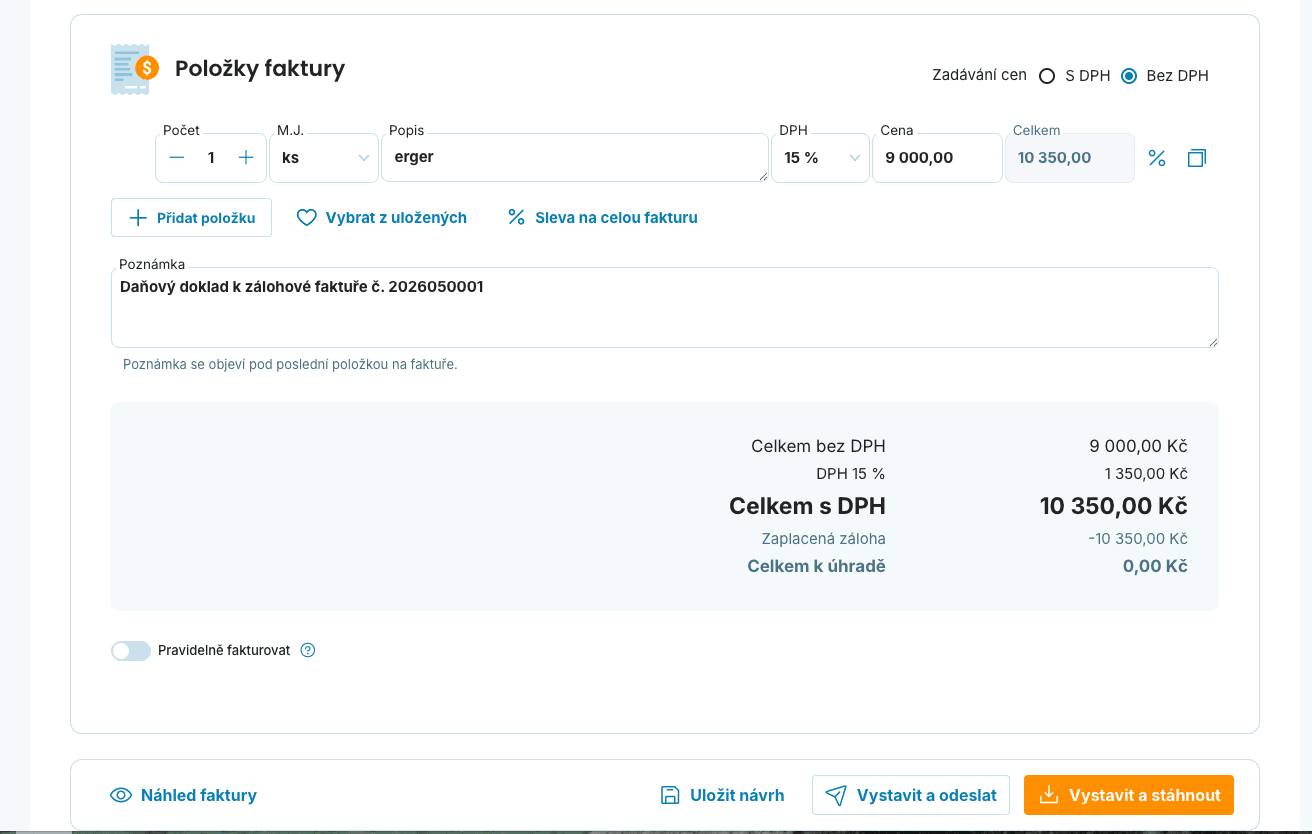
Aplikace automaticky připraví fakturu s těmito daty:
Typ dokladu: Faktura s DPH
Odběratel a všechny ostatní údaje: přeneseny ze zálohové faktury
Položky: původní položka ze zálohy + řádek s odečtem zálohy
Poznámka: automaticky vyplněna jako „Daňový doklad k zálohové faktuře č. [číslo]"
Pokud potřebujete přidat další položky (například doplatek za práci navíc), klikněte na Přidat položku a doplňte je.
Ve spodní části formuláře uvidíte přehledný výpočet:
Celkem s DPH – celková hodnota plnění
Zaplacená záloha – částka odečtená ze zálohové faktury
Celkem k úhradě – zbývající doplatek (nebo 0 Kč, pokud záloha pokryla vše)
Jakmile máte vše zkontrolováno, klikněte na Vystavit a stáhnout, Vystavit a odeslat nebo Uložit návrh.
Jak vypadají propojené doklady v seznamu
Po vystavení najdete oba doklady v sekci Vystavené faktury pohromadě – finální faktura je zobrazena jako nadřazená a zálohová faktura pod ní jako propojený doklad.
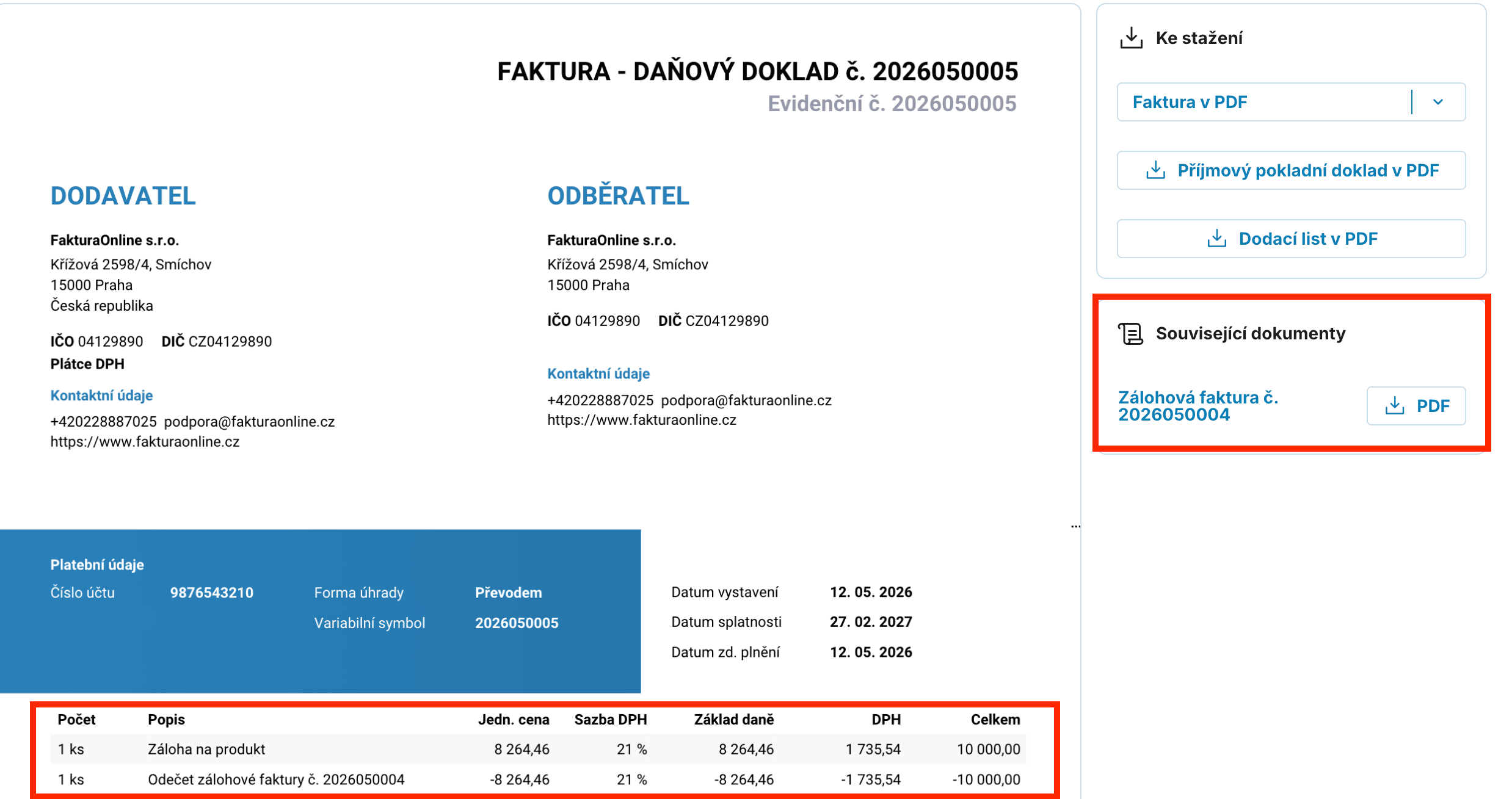
Kliknutím na detail finální faktury uvidíte v pravém sloupci sekci Související dokumenty s odkazem na původní zálohovou fakturu – a naopak.
Často kladené otázky
Mohu k jedné zálohové faktuře vytvořit více faktur?
Ne, k jedné zálohové faktuře lze vytvořit právě jeden daňový doklad. Pokud potřebujete fakturovat postupně více plnění, vystavte samostatné zálohové faktury pro každé z nich.
Co když záloha pokryla jen část celkové částky?
V tom případě se ve výpočtu zobrazí záloha jako odečtená částka a „Celkem k úhradě" bude obsahovat zbývající doplatek. Zákazník pak doplatí jen rozdíl.
Musím zálohovku před vytvořením faktury označit jako zaplacenou?
Označení zaplacení není povinné, ale velice tento postup doporučujeme. Snáze tak udržíte přehled o stavu plateb a oba doklady budou mít správný stav.
Zobrazí se propojení dokladů i na samotné faktuře, kterou dostane zákazník?
Ano. V položkách finálního daňového dokladu se automaticky zobrazí řádek s odečtem zálohy včetně čísla zálohové faktury – zákazník vidí přehledně, co bylo zaplaceno předem a co případně zbývá doplatit.