Jak nastavit slevu na faktuře

Sleva na položky faktury
Sleva na položku se vztahuje vždy jen na konkrétní produkt nebo službu na faktuře. Je ideální ve chvíli, kdy nechcete upravovat cenu celého dokladu, ale pouze vybrané položky.

Kdy slevu na položku použít
poskytujete slevu jen na jednu službu nebo produkt,
každá položka má jinou výši slevy,
chcete mít slevu přehledně uvedenou přímo u položky.
Jak přidat slevu na položku faktury
Přidání slevy na konkrétní položku faktury je jednoduché a intuitivní. Stačí postupovat podle následujících kroků:
Vyplňte položku a její cenu
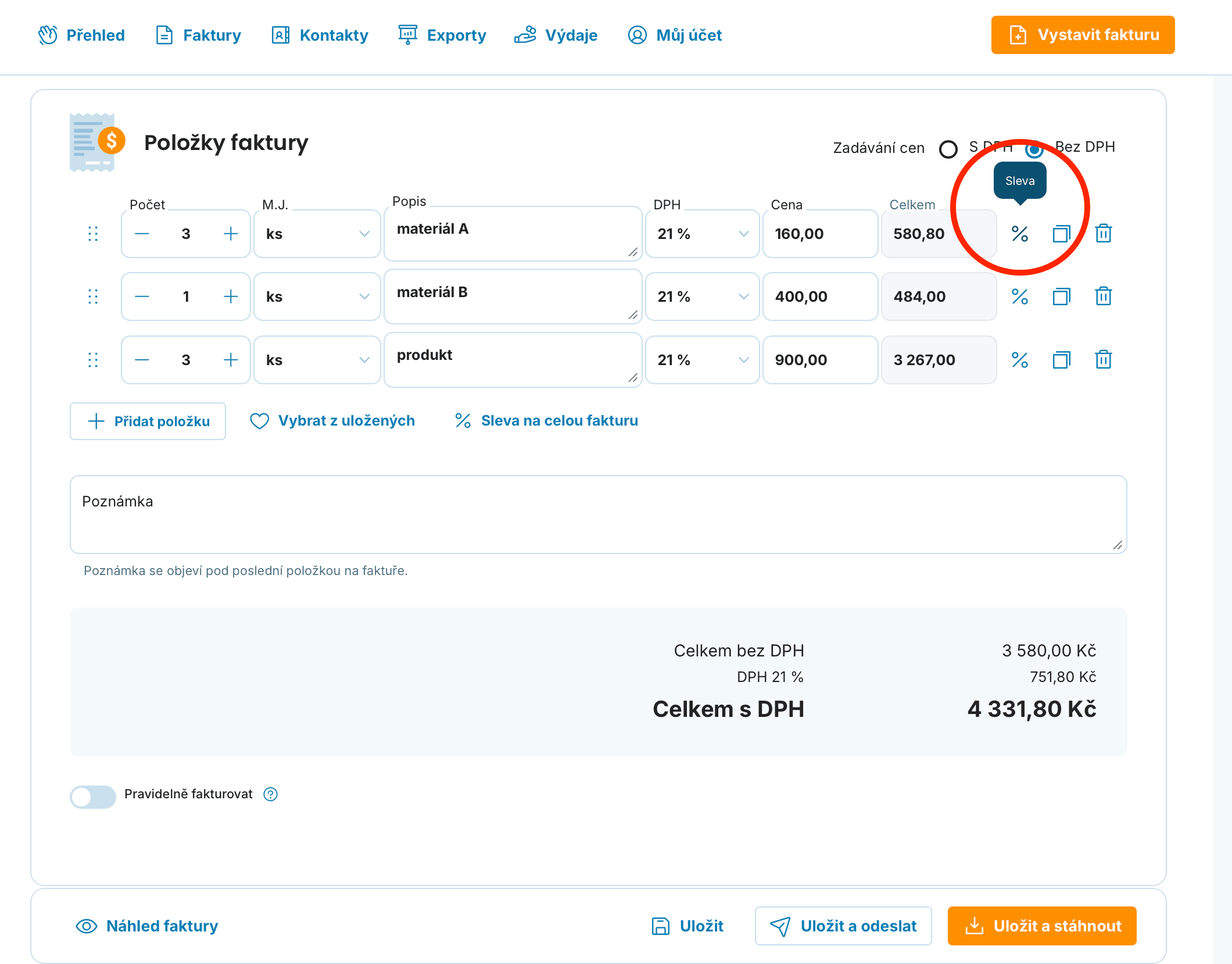
Ve formuláři pro vytváření faktury zadejte popis položky a její cenu.Klikněte na ikonu procenta (%)
Vedle pole s cenou položky najdete ikonu procenta (%). Klikněte na ni, čímž se dostanete k možnosti přidat slevu.
-
Zadejte výši a druh slevy
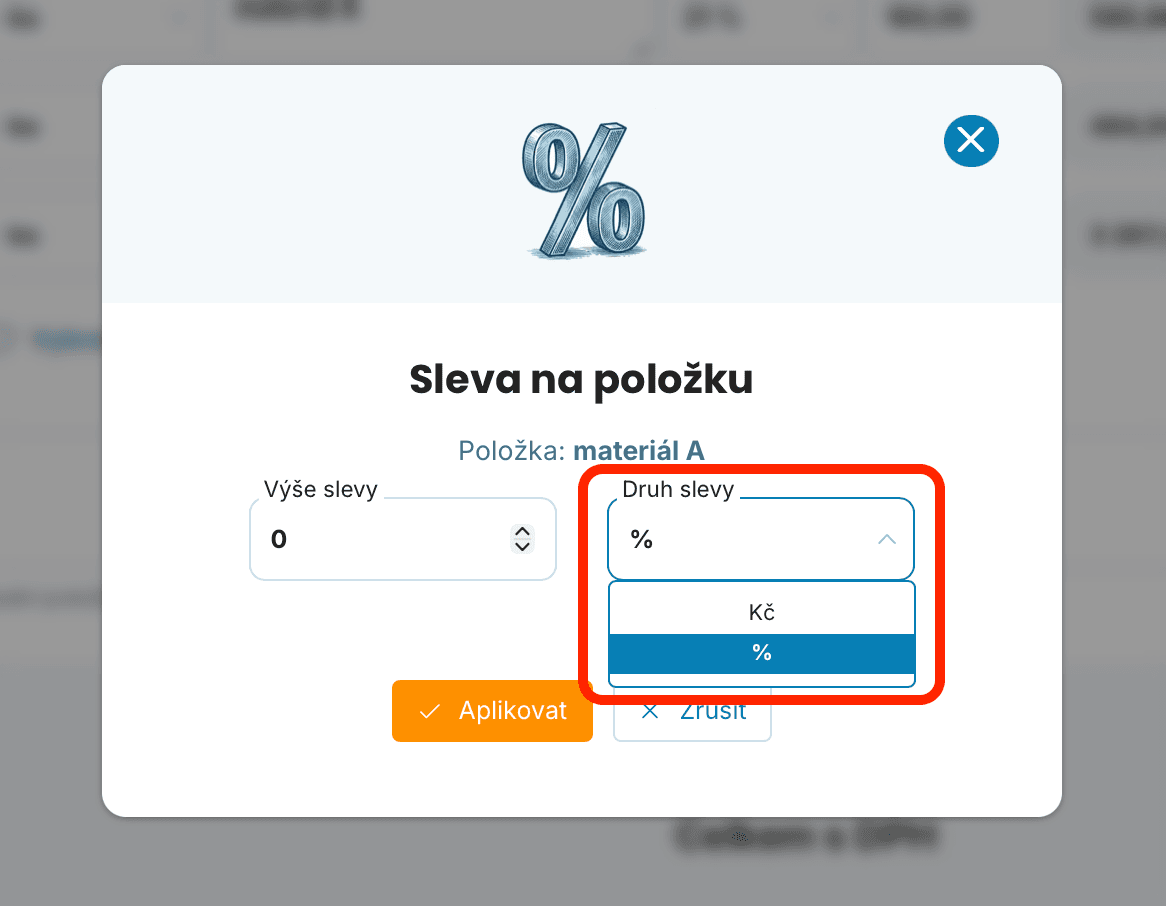
Po kliknutí na ikonu procenta se otevře nové okno, kde vyplníte výši slevy. V části Druh slevy můžete zvolit, zda sleva bude vyjádřena procentem (%) nebo konkrétní částkou.
-
Potvrďte slevu
Po zadání výše slevy a výběru jejího druhu klikněte na tlačítko Aplikovat. Sleva se automaticky přidá k položce a upraví celkovou cenu.
-
Editace nebo odstranění slevy
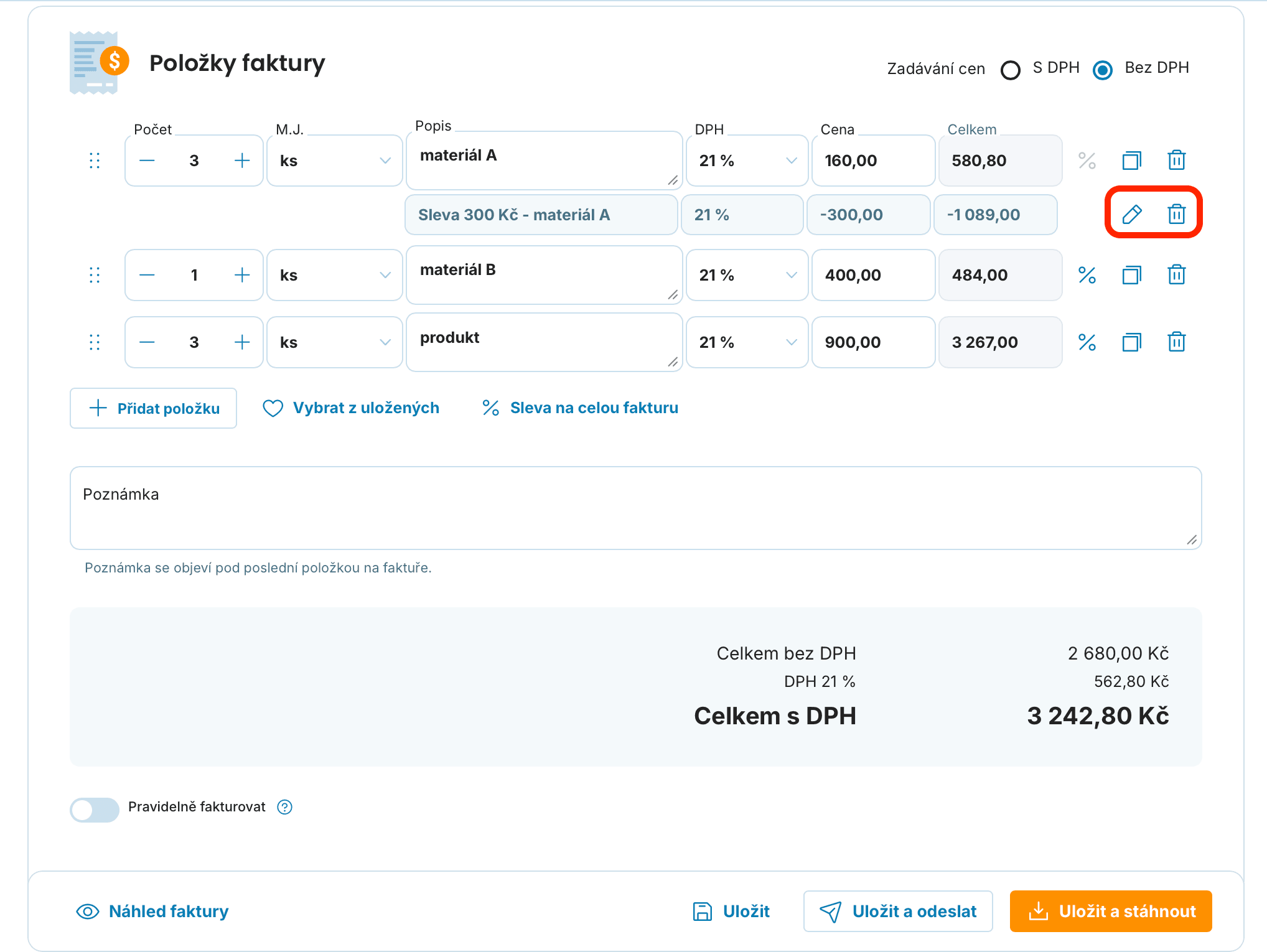
Pokud budete chtít slevu později upravit, klikněte na ikonu tužky vedle slevy a proveďte požadované změny. Pro odstranění slevy klikněte na ikonu koše.
Podrobný návod najdete také v tomto videu:
Sleva na celou fakturu
Kromě slev na jednotlivé položky můžete nově nastavit také slevu na celkovou částku faktury. Tato možnost je vhodná například při jednorázové obchodní slevě nebo při úpravě konečné ceny bez nutnosti měnit jednotlivé položky.
Kdy použít slevu na celou fakturu
chcete poskytnout jednotnou slevu na celý doklad,
potřebujete rychle upravit konečnou cenu faktury,
sleva se netýká konkrétní položky, ale celé zakázky.
Jak nastavit slevu na celou fakturu
Vyplňte položku/položky a jejich ceny
Ve formuláři pro vytváření faktury zadejte popisy položek a jejich cenu.-
Uplatněte slevu na celou fakturu
Klikněte na tlačítko Sleva na celou fakturu
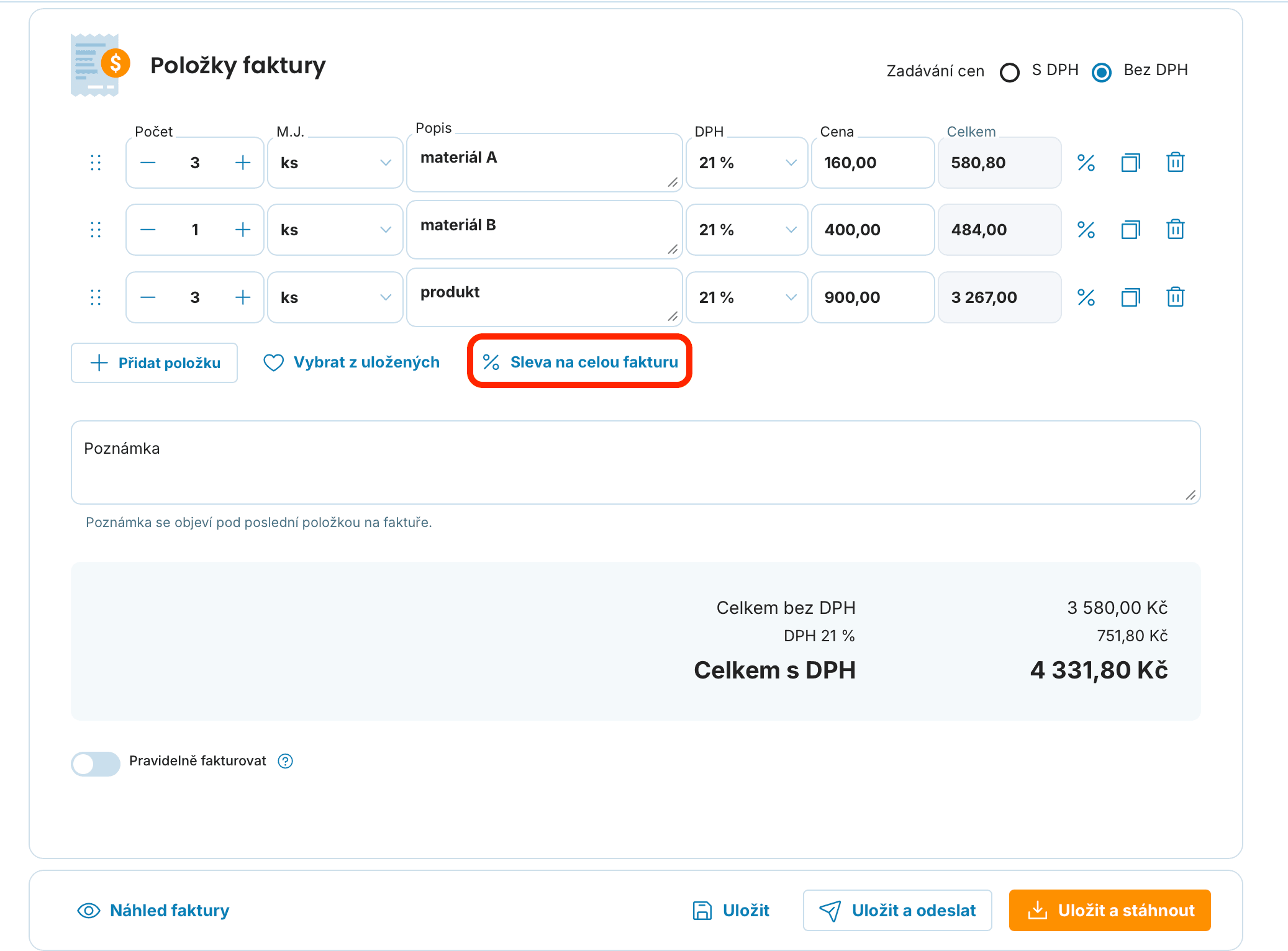
-
Zadejte výši a druh slevy
Po kliknutí na ikonu procenta se otevře nové okno, kde vyplníte výši slevy. V části Druh slevy můžete zvolit, zda sleva bude vyjádřena procentem (%) nebo konkrétní částkou.
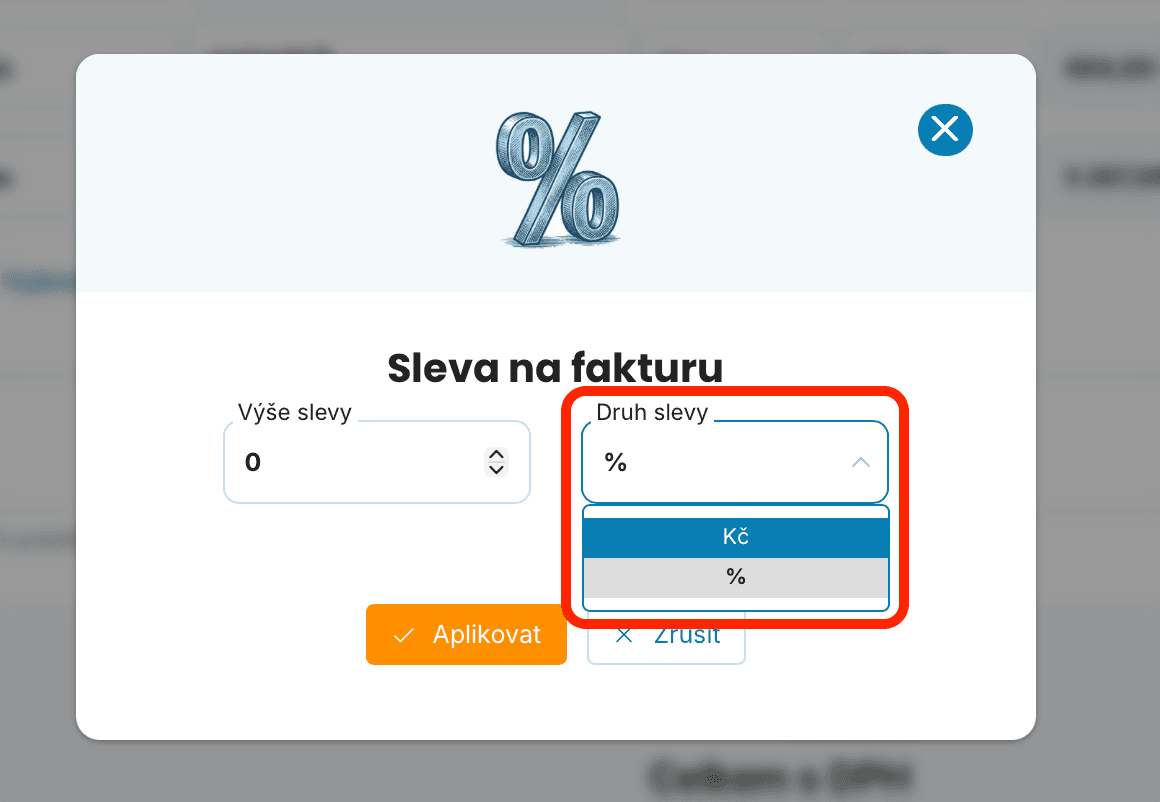
-
Potvrďte slevu
Po zadání výše slevy a výběru jejího druhu klikněte na tlačítko Aplikovat. Sleva se automaticky přidá k celé faktuře a upraví celkovou cenu.
-
Editace nebo odstranění slevy
Pokud budete chtít slevu později upravit, klikněte na ikonu tužky vedle slevy a proveďte požadované změny. Pro odstranění slevy klikněte na ikonu koše.
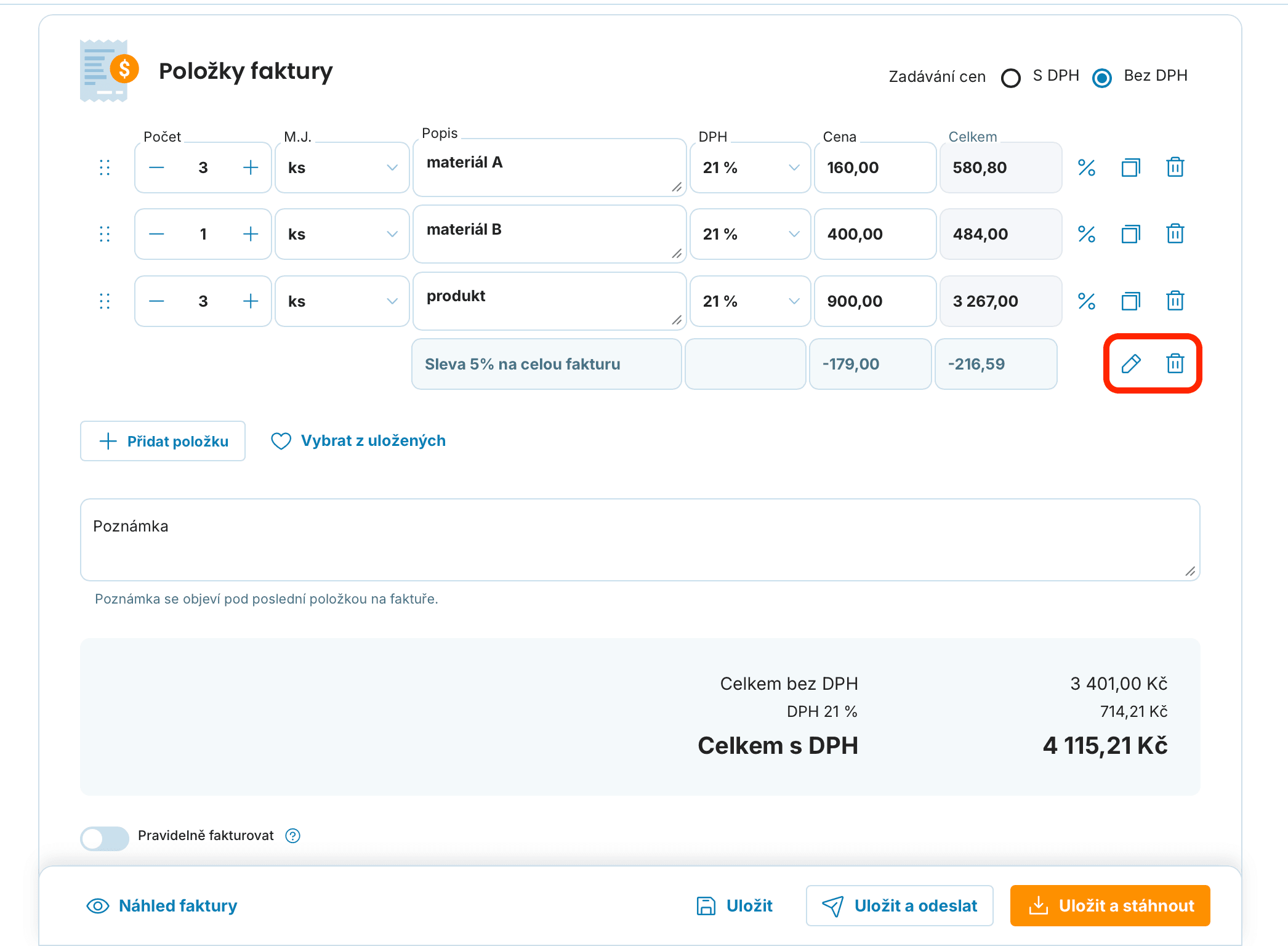

Kombinování slev
Ve FakturaOnline můžete kombinovat slevu na jednotlivé položky a slevu na celou fakturu. V takovém případě se nejprve započítají slevy na položky a následně sleva na celkovou částku faktury. Výsledná cena je vždy automaticky vypočtena systémem. Zadejte jak slevu na položce, tak na celé faktuře.
Díky této funkci snadno přizpůsobíte své fakturování každé obchodní situaci!
fakturovat úplně každýVystavit fakturu