Periodická faktura: Jak na pravidelně se opakující faktury?

Funkci ocení hlavně OSVČ a freelanceři s pravidelnými klienty, ale i firmy, které fakturují měsíční paušály nebo předplatné. Stačí fakturu nastavit jednou a FakturaOnline ji bude vystavovat sama v intervalu, který si zvolíte – a pokud chcete, rovnou ji i odešle zákazníkovi e‑mailem.

Vytvoření nové periodické faktury krok za krokem
Přihlaste se do svého účtu a vyberte možnost Vystavit fakturu.
Vyplňte všechna pole faktury jako obvykle – včetně položek, cen a dalších potřebných údajů.
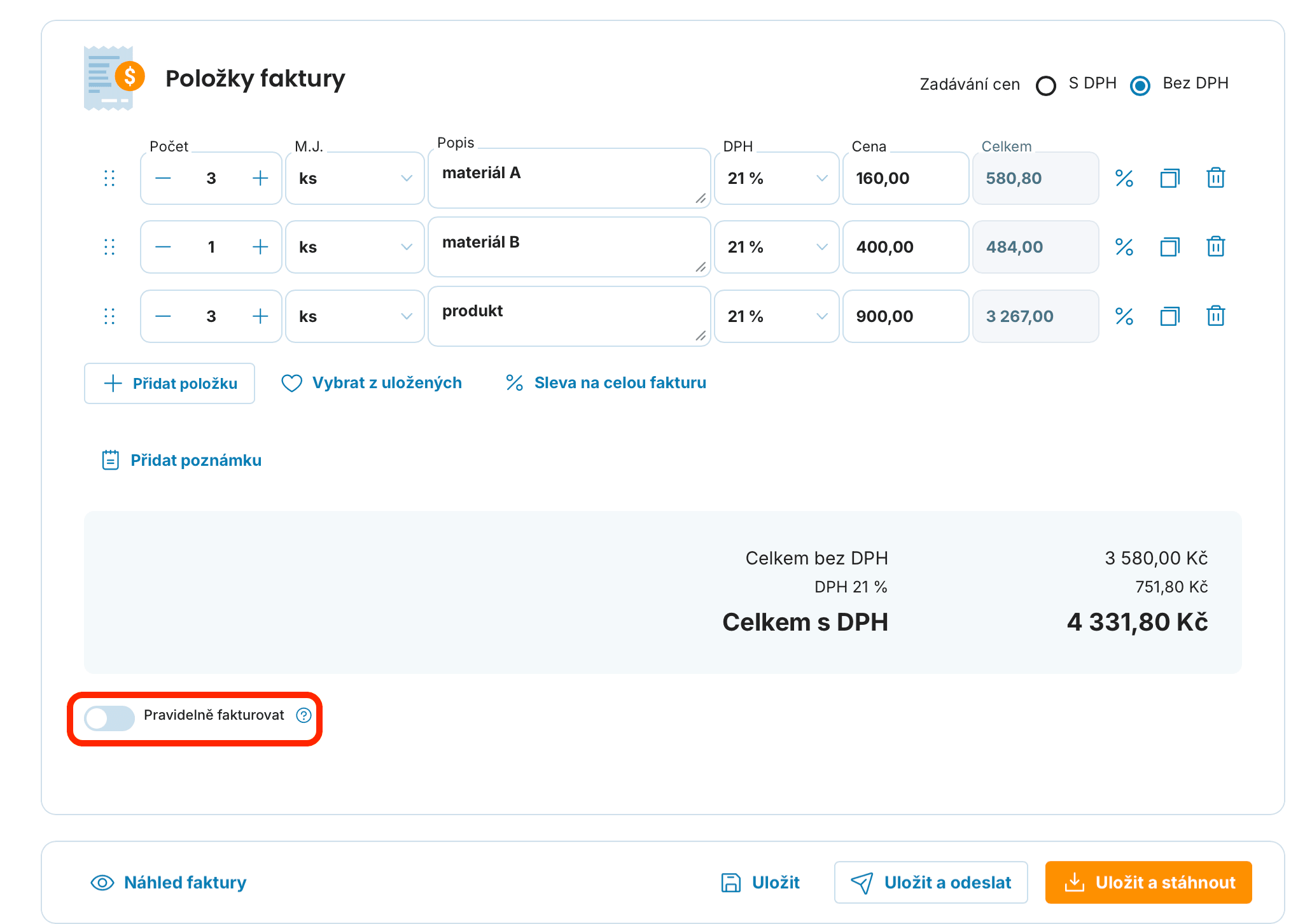
Pod celkovou cenou najdete přepínač Pravidelně fakturovat. Po jeho zapnutí se zobrazí nastavení opakování.
V poli Opakovat vyberte, jak často se má faktura vystavovat (například Každý měsíc).
-
V poli Ukončit nastavte, kdy má opakování skončit – máte tři možnosti:
Nikdy – faktura se bude vystavovat opakovaně bez omezení.
Po určitém počtu opakování – do pole Počet opakování zadejte, po kolika fakturách se má vystavování ukončit.
Po určitém datu – do pole Konec fakturace zadejte datum, kdy má opakování skončit.

Zaškrtněte Vystavit vždy v poslední den měsíce, pokud chcete, aby se faktura vystavila vždy k poslednímu dni v měsíci – bez ohledu na to, kdy jste nastavení vytvořili.
Zaškrtněte V den vystavení odeslat odběrateli e‑mailem, pokud má aplikace každou vystavenou fakturu rovnou poslat zákazníkovi. Nemusíte pak hlídat ani vystavení, ani odeslání.
Pod nastavením vidíte Tato faktura se vystaví (datum aktuální faktury, které můžete kliknutím upravit) a Další faktura se vystaví – termín, kdy aplikace vystaví další fakturu v pořadí.
Vystavení faktury a přehled budoucích faktur
Po nastavení všech parametrů fakturu vystavte. Aktuální faktura bude vystavena ihned.
Vystavenou fakturu naleznete v sekci Faktury, kde bude mít svůj aktuální status (návrh, zaplacena, nezaplacena, po splatnosti).
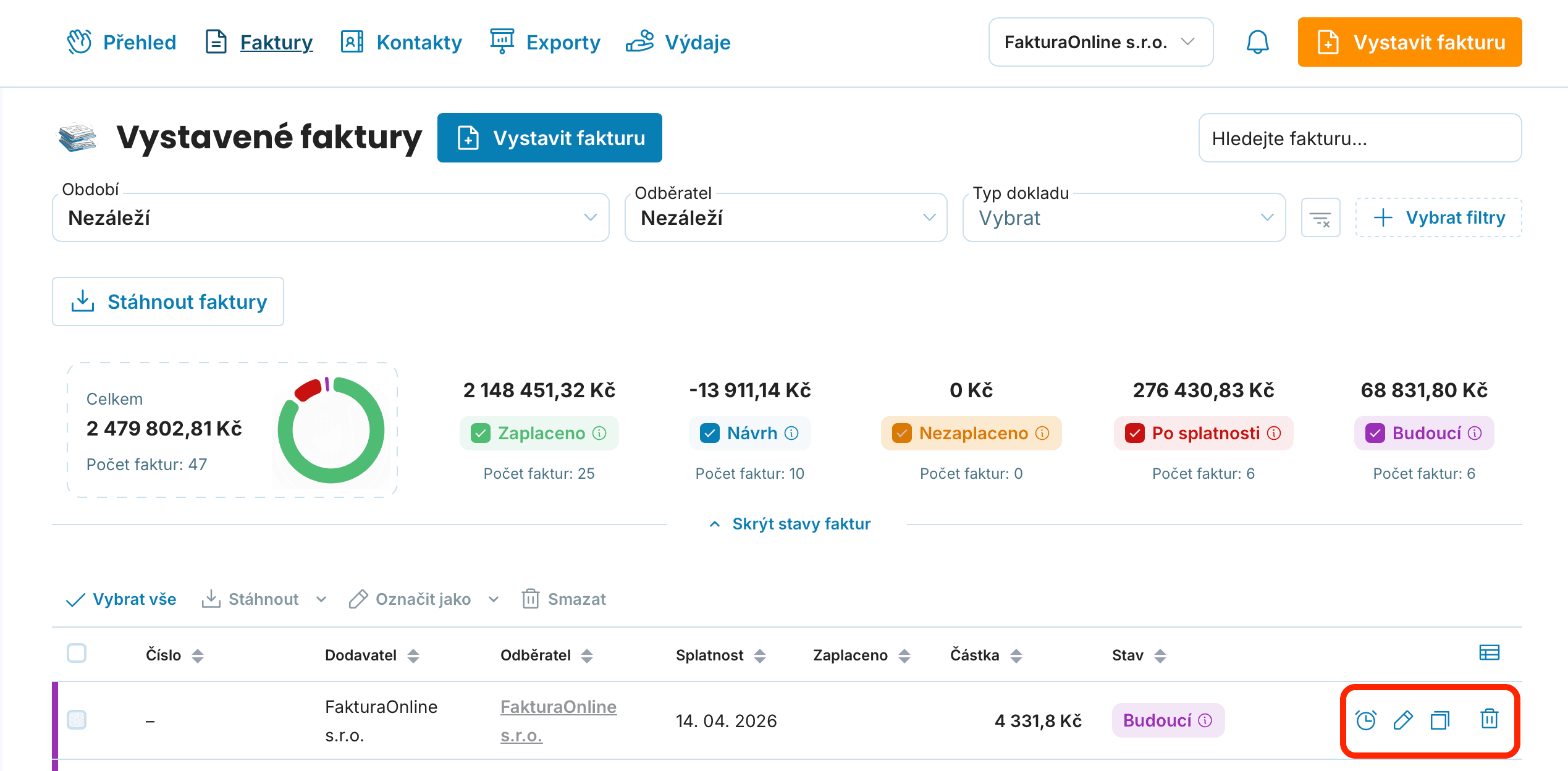
Budoucí faktury, které mají být vystaveny podle vašeho nastavení v budoucnu, se zobrazují pod záložkou Budoucí.
U každé budoucí faktury máte vpravo čtyři ikony: Pravidelná fakturace (hodiny – vrátí vás do nastavení opakování), Upravit (tužka), Duplikace (dva listy) a Smazat (koš). Budoucí fakturu tak můžete kdykoli upravit, zkopírovat nebo smazat.
Jak ukončit opakování
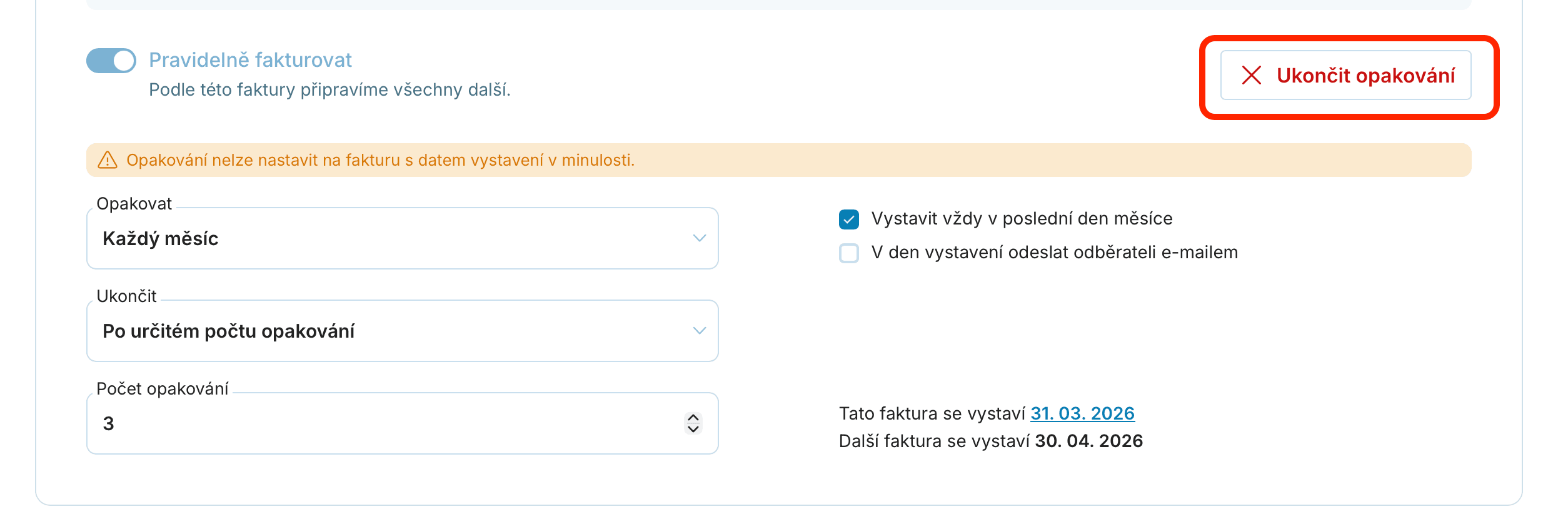
Když spolupráce s klientem skončí dřív, než vyprší nastavený počet opakování nebo datum, nemusíte mazat budoucí faktury jednu po druhé. V záložce Budoucí klikněte u faktury na ikonu Pravidelná fakturace – otevře se nastavení opakování a vpravo nahoře najdete tlačítko Ukončit opakování. Po kliknutí se další faktury už vystavovat nebudou; faktury, které už byly vystaveny, zůstanou v přehledu beze změny.
Jak fungují úpravy?
Pokud po vystavení upravíte původní fakturu (tu, která již byla vystavena), změny se nepropíší do připravené budoucí faktury. Každá budoucí faktura čerpá údaje z původní šablony pouze v okamžiku svého vytvoření, takže pokud upravíte už vystavenou fakturu, budoucí faktury zůstanou nezměněné. Pokud však upravíte budoucí fakturu, která je připravena k vystavení, změny se propíší do všech následujících periodických faktur, které budou následovat.

Domluvili jste s klientem od příštího roku vyšší měsíční paušál? Upravte nejbližší budoucí fakturu v záložce Budoucí – změna se automaticky propíše do všech dalších naplánovaných faktur.
Periodická faktura je funkce, jejíž nastavení zabere pár minut. Faktura se pak v termínu vystaví sama a – pokud si to nastavíte – sama i odejde zákazníkovi. Vy se můžete věnovat práci, která vás opravdu baví.
