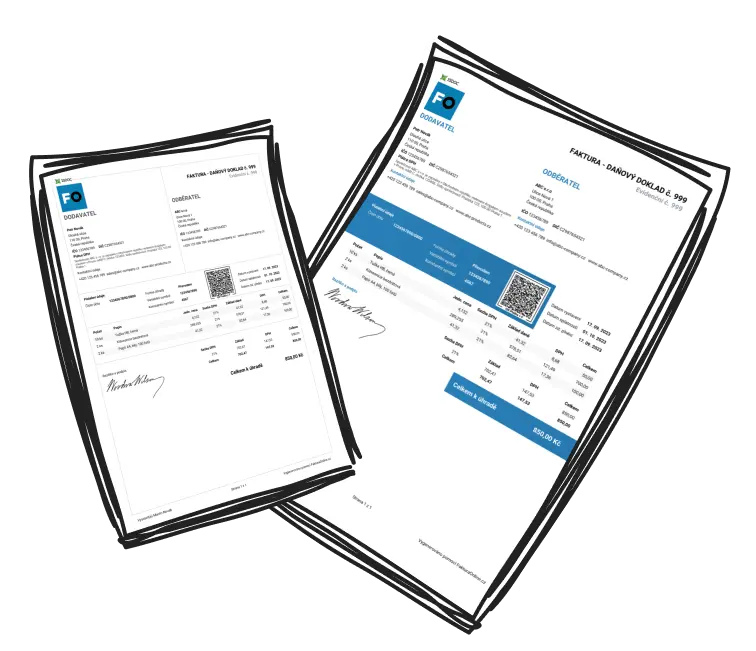
Personalizace faktury: jak z dokladu udělat součást vaší značky
Faktura je dokument, který uvidí každý klient
Na web nebo sociální sítě vaše zákazníky teprve musíte dostat. Fakturu ale dostanou vždycky — je to jeden z mála firemních dokumentů, který se ke každému klientovi reálně dostane, a často víckrát. Škoda ji nechat jako šedou tabulku z textového editoru.
Když na faktuře najde zákazník vaše logo a barvy, spojí si doklad s vaší značkou stejně jako web nebo e-mailový podpis. A doklad, který ladí s vaším vizuálem a nese razítko s podpisem, prostě působí profesionálněji než holá tabulka. U nového klienta, který vás ještě nezná, může tenhle první dojem rozhodovat o důvěře.
Tři věci, kterými fakturu odlišíte
Ve FakturaOnline máte tři páky, jak fakturu přiblížit své značce.
Logo
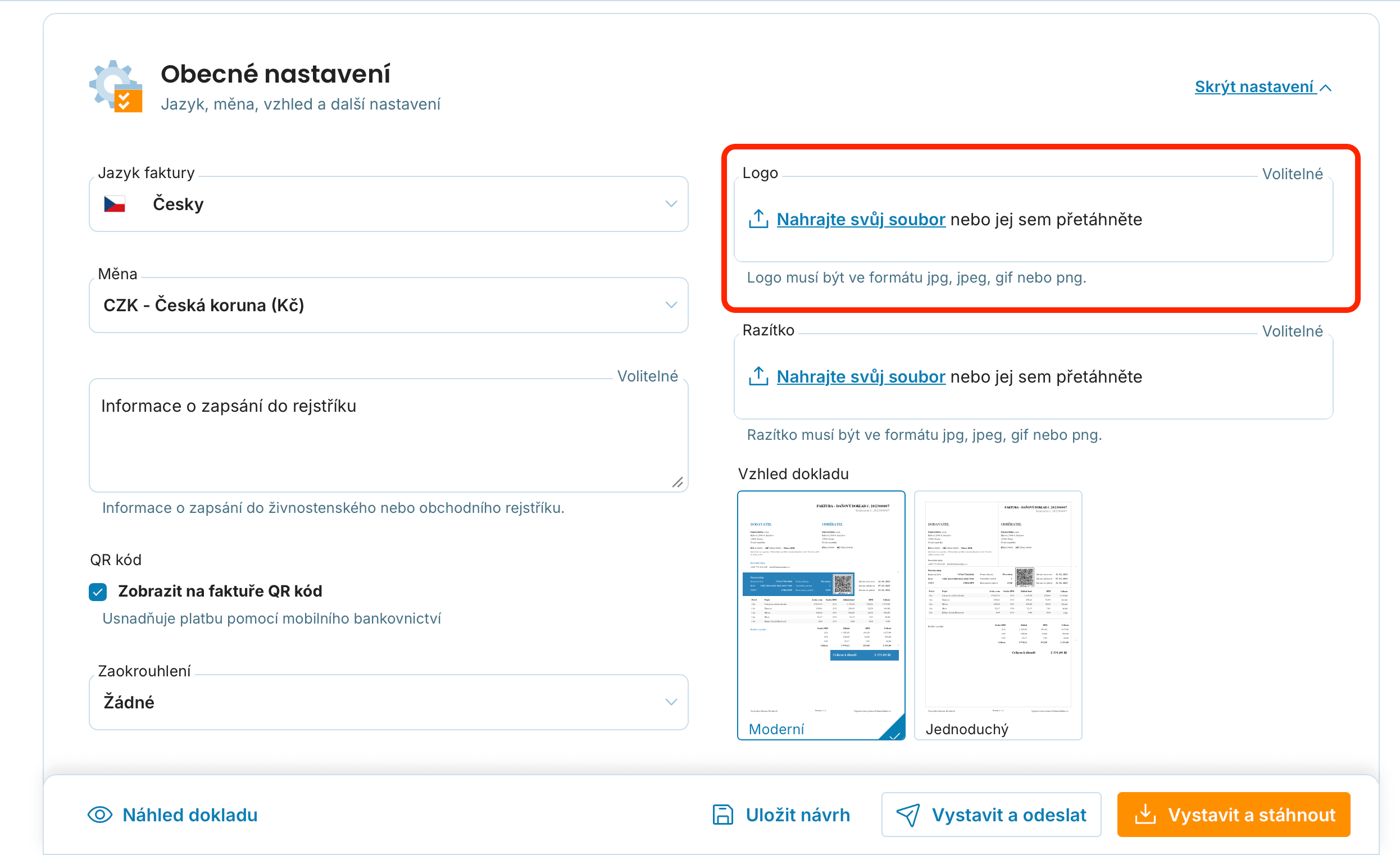
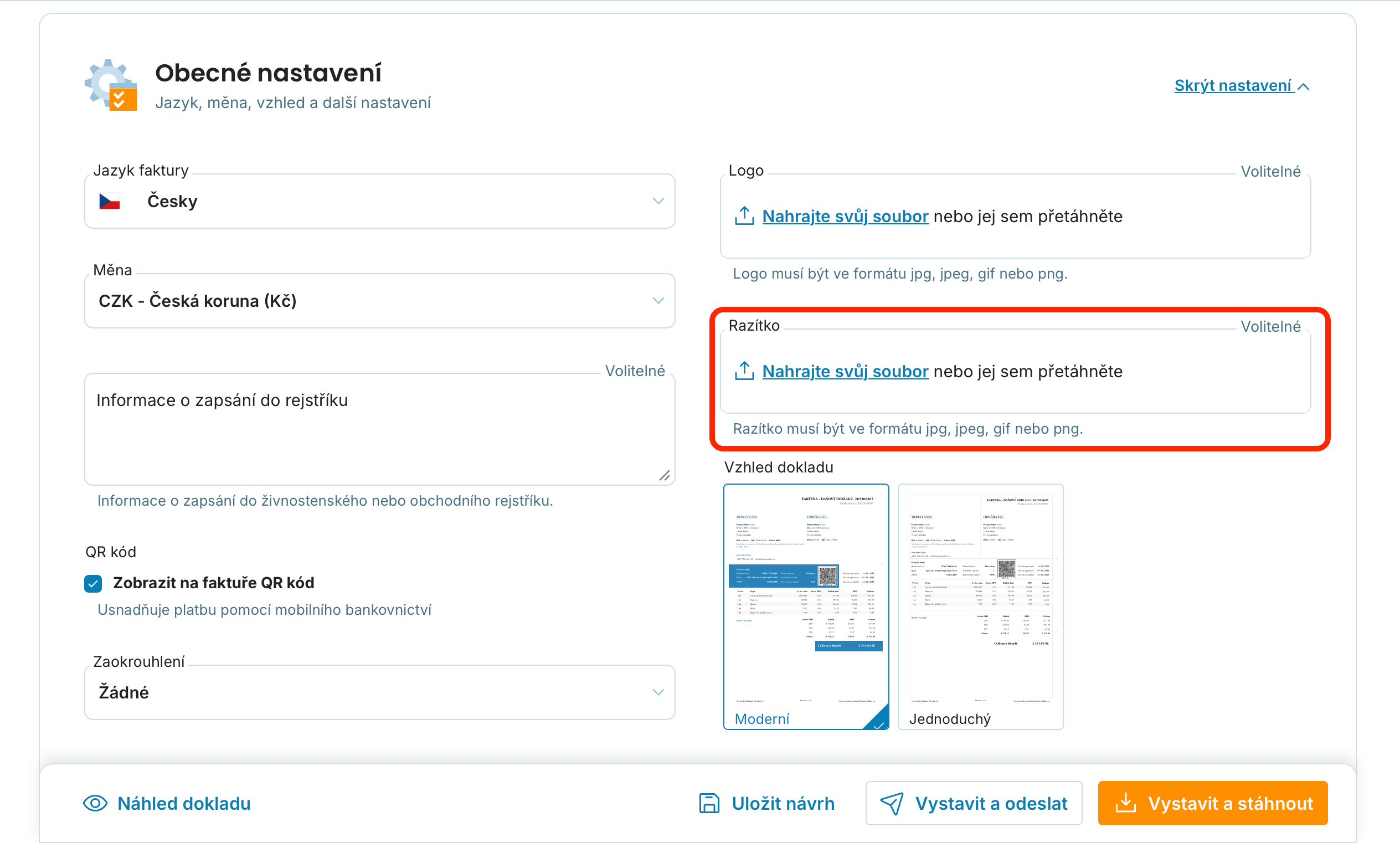
Vlastní logo nahrajete při vystavování faktury v sekci Obecné nastavení a na faktuře se zobrazí u vašich údajů dodavatele. Postup krok za krokem najdete v návodu na nahrání loga a razítka.
Barvy a šablona
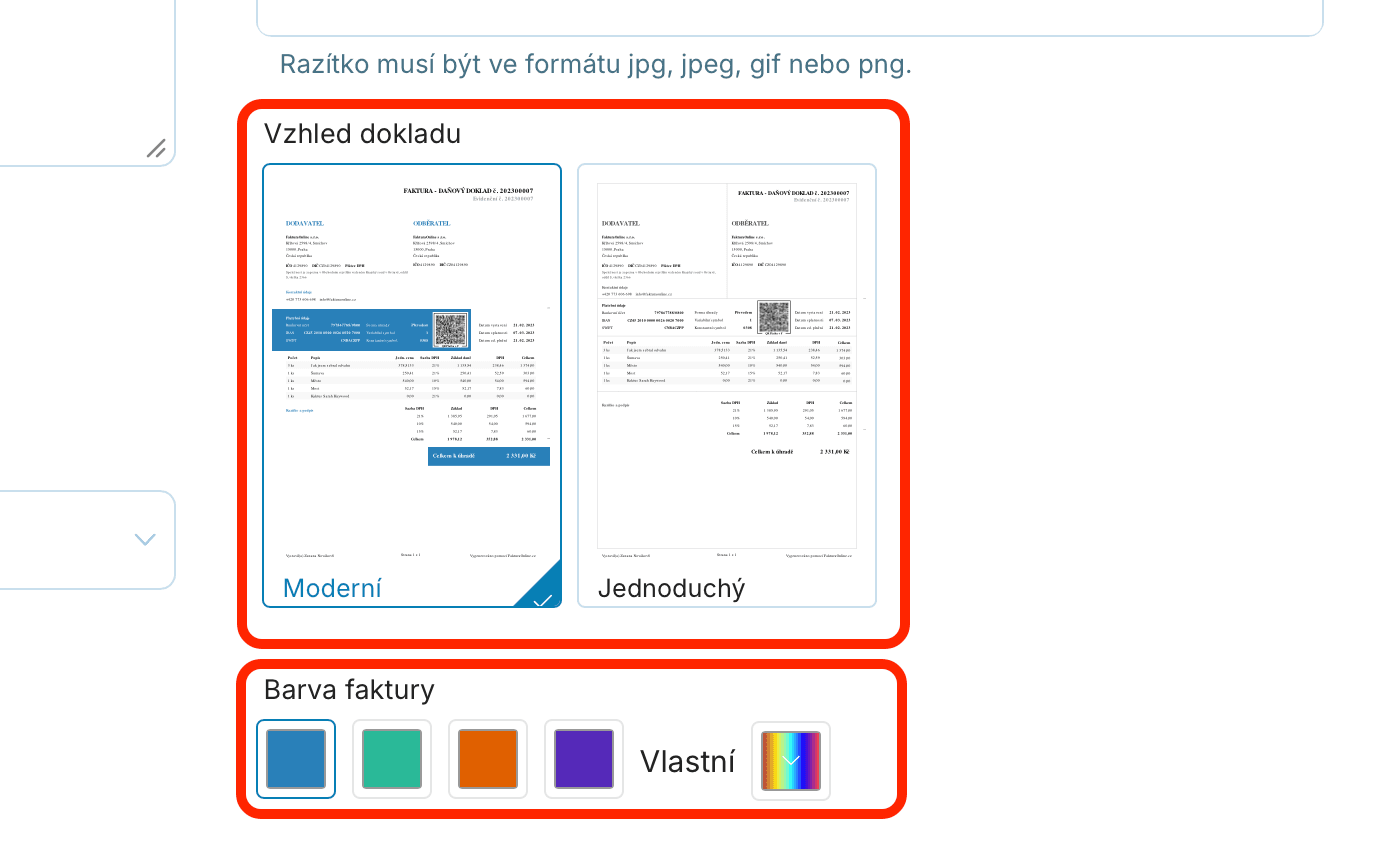
Na výběr máte dvě šablony vzhledu — Jednoduchý a Moderní — a k tomu paletu přednastavených barev. Když vám žádná nesedí, nastavíte si vlastní odstín přesně podle firemního vizuálu. Detaily rozebírá návod k výběru šablony a barev faktury.
Razítko a podpis
Naskenované razítko nebo podpis přidáte jako obrázek v sekci Nastavení faktury. Podporované formáty jsou JPG, PNG a GIF, doporučená velikost je max. 400×400 px a do 1 MB.
Pár tipů, ať personalizace vypadá dobře
Logo nahrávejte v dostatečné kvalitě a bez zbytečných bílých okrajů — jinak se na faktuře může zdeformovat nebo „plavat" mimo text.
Razítko naskenujte co nejčistěji, ideálně na bílém pozadí, aby nepřekrývalo obsah faktury.
Barvu si vyberte přímo podle svého vizuálu — nejlépe přesný odstín z loga nebo webu, ne „od oka".
Před vystavením vždy mrkněte na Náhled faktury dole na obrazovce. Uvidíte přesně, jak bude doklad vypadat, a chytíte drobnosti napoprvé.
Držte stejný vzhled napříč doklady. Když faktury i cenové nabídky vypadají jednotně, vaše značka působí sevřeně a profesionálně.

První personalizovanou fakturu si klidně vystavte „nanečisto"

Podrobný postup: jak nahrát logo a razítko na fakturu
Ovlivní personalizace povinné údaje na faktuře?
Ne. Logo, barvy i razítko mění jen vizuální stránku dokladu. Povinné náležitosti faktury zůstávají beze změny.
Kde nastavím logo a barvy faktury?
Při vystavování faktury v sekci Obecné nastavení. Tam najdete i volbu jazyka a měny. Výsledek si hned ověříte přes Náhled faktury.
Jaký formát a velikost má mít razítko nebo podpis?
Nahrajte naskenovaný obrázek ve formátu JPG, PNG nebo GIF. Doporučená velikost je maximálně 400×400 px a do 1 MB.
Můžu použít vlastní firemní barvu, ne jen přednastavenou?
Ano. Kromě palety přednastavených barev si můžete nastavit vlastní odstín a přizpůsobit fakturu svému vizuálu.
fakturovat úplně každýVystavit fakturu