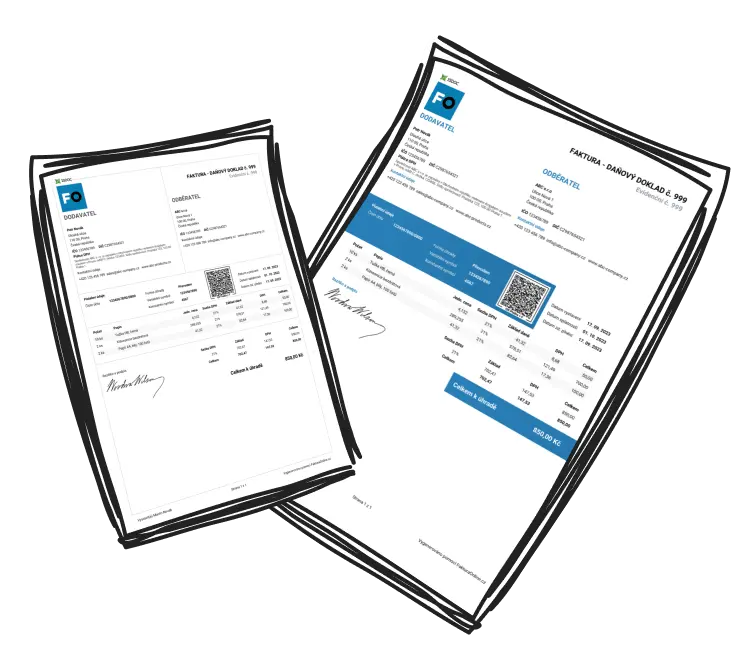
Jak na exporty faktur z FakturaOnline.cz do účetnictví
Kdy se hodí hromadný export
Hromadné stažení faktur využijete vždy, když potřebujete pracovat s více doklady najednou — typicky:
Posíláte účetní podklady za měsíc nebo čtvrtletí
Importujete faktury do účetního softwaru (Pohoda, MoneyS3, ABRA, SAP, DUNA, KARAT)
Potřebujete přehled vystavených faktur v Excelu pro vlastní evidenci nebo analýzu
Archivujete doklady na konci roku

Export prostřednictvím funkce Exporty
Využijte funkci Export faktur:
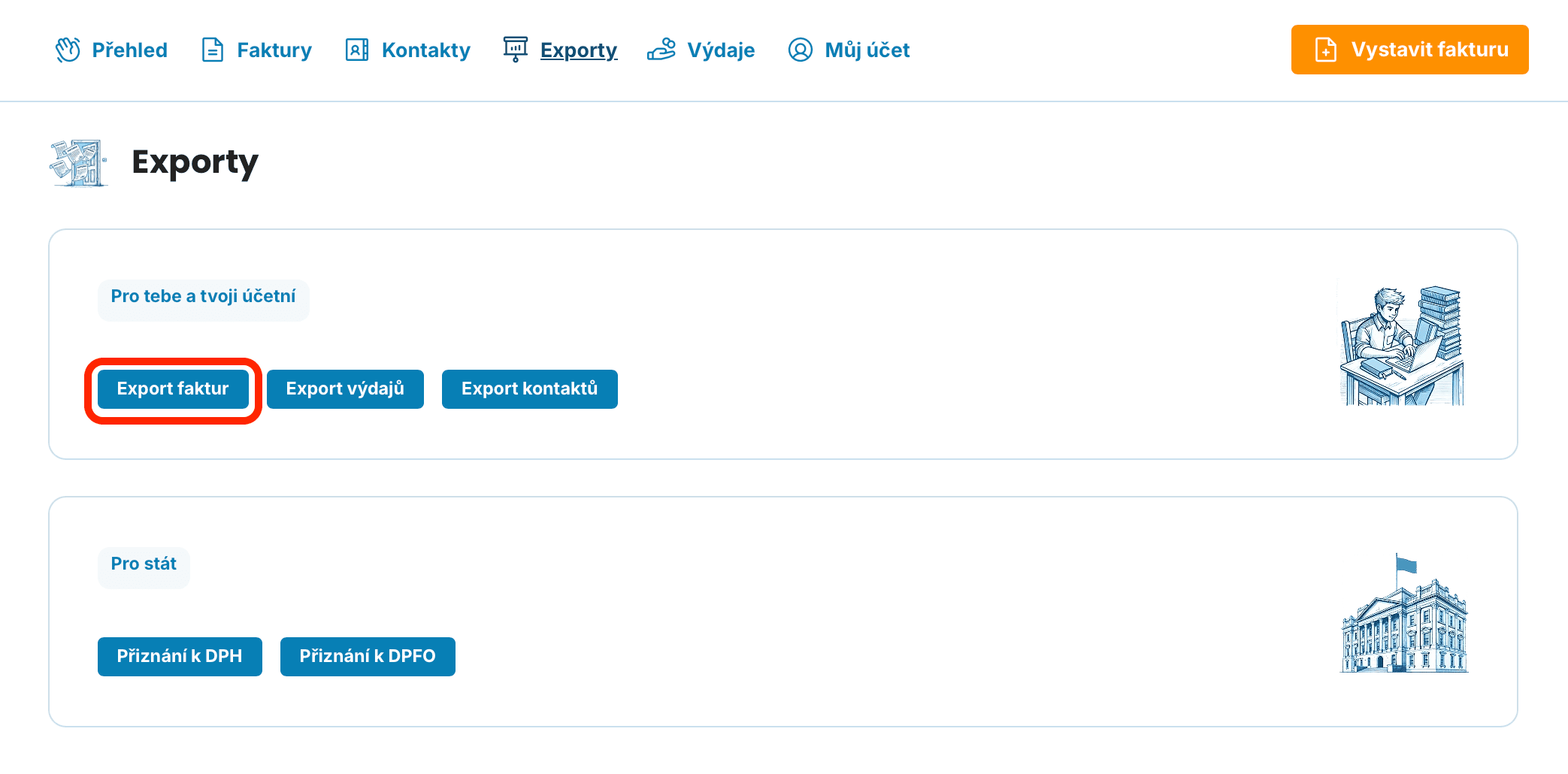
Otevřete Exporty v záhlaví aplikace
Klikněte na tlačítko Export faktur
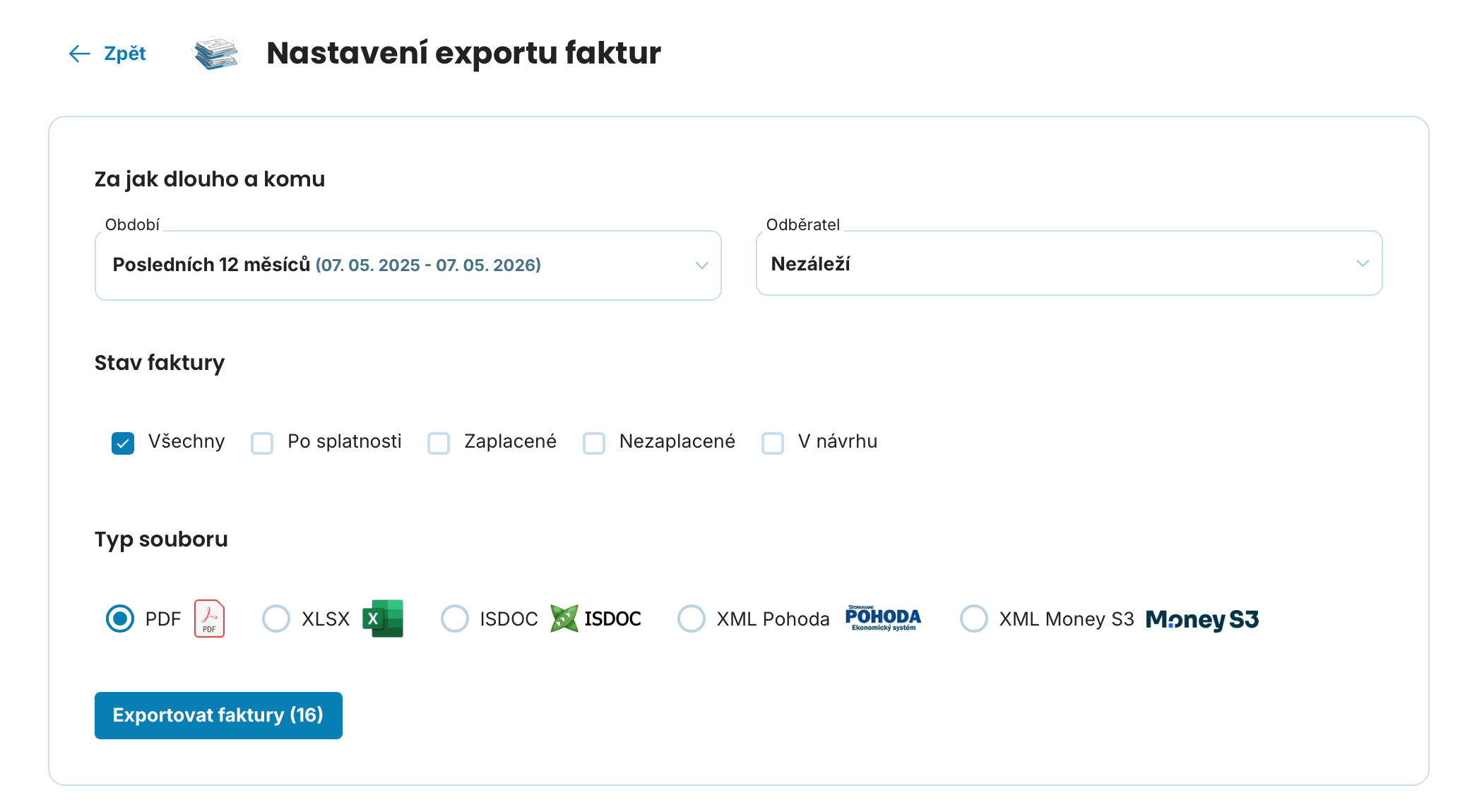
Specifikujte Období, Odběratele, Stav faktury a zadejte formát, v jakém chcete faktury vyexportovat
Exportovat můžete i pomocí hromadného stažení vystavených faktur
Přejděte do sekce Vystavené faktury
Vyberte faktury, které chcete exportovat
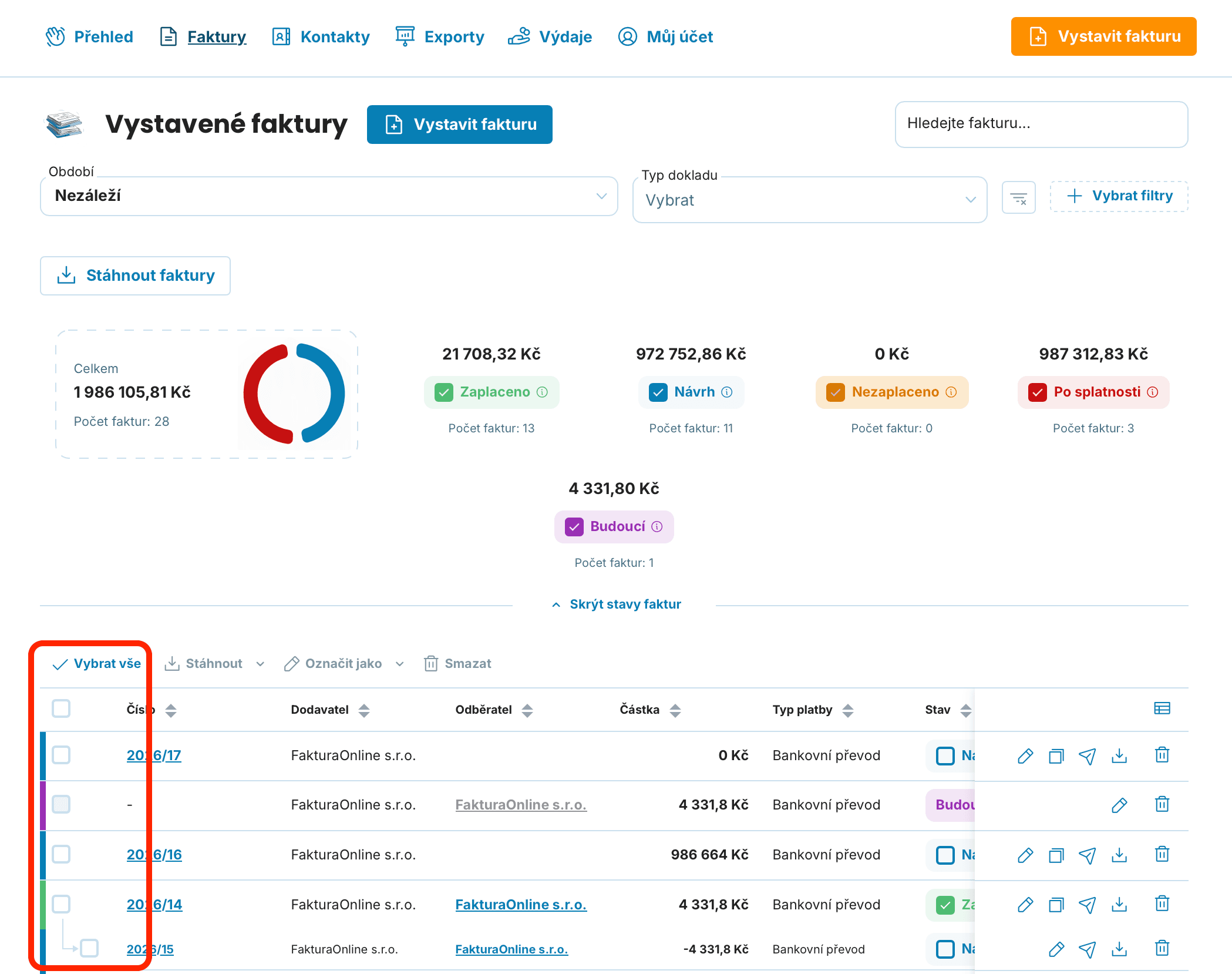
Máte dvě možnosti:
Označit všechny — zaškrtnete checkbox v záhlaví tabulky
Vybrat konkrétní faktury — zaškrtnete checkboxy u jednotlivých dokladů (užitečné, když exportujete jen určité období nebo konkrétního klienta)

Zvolte stažení
Po vybrání faktur klikněte na tlačítko Stáhnout. Otevře se nabídka s dostupnými možnostmi stažení.
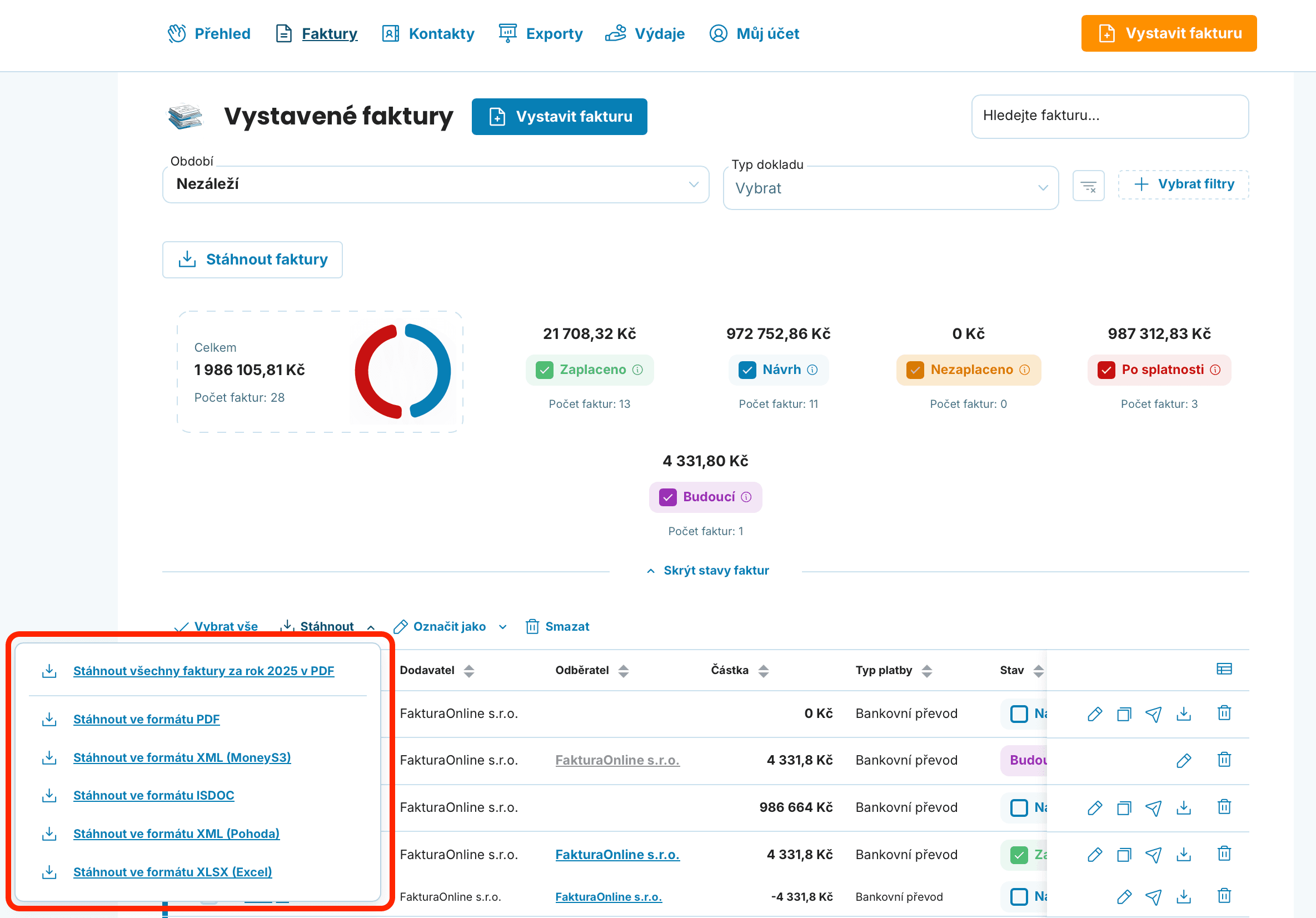
Vyberte formát exportu
Na výběr máte tyto varianty:
Stáhnout všechny faktury za daný rok v PDF
Stáhnout ve formátu PDF
Stáhnout ve formátu ISDOC
Stáhnout ve formátu XML (Pohoda)
Stáhnout ve formátu XML (MoneyS3)
Stáhnout ve formátu XLSX (Excel)
Který formát kdy použít
Volba formátu závisí na tom, co s fakturami budete dělat dál. Tady je rychlý přehled:
PDF je univerzální formát pro čtení a archivaci.
Hodí se, když:
Posíláte faktury klientovi nebo účetní k nahlédnutí
Archivujete doklady pro vlastní potřebu
Tisknete faktury
Každé PDF z FakturaOnline.cz obsahuje navíc i přiložený ISDOC soubor, takže ho účetní může rovnou naimportovat do svého systému.
ISDOC
ISDOC je český standard elektronické fakturace. Tento formát zvolte, pokud účetní pracuje v softwaru, který ISDOC podporuje — typicky POHODA, Money S3, ABRA, SAP, DUNA nebo KARAT.
Výhody ISDOC:
Obsahuje všechna strukturovaná data faktury (položky, sazby DPH, identifikátory)
Umožňuje automatický import — účetní nepřepisuje data ručně
Lze ho doplnit elektronickým podpisem
XML (Pohoda)
XML formát uzpůsobený přímo pro účetní software POHODA. Vyberte ho, pokud vy nebo vaše účetní pracujete v Pohodě a chcete přímý import bez konverze.
XML (MoneyS3)
XML formát uzpůsobený pro Money S3. Funguje stejně jako Pohoda XML, jen ve struktuře, kterou očekává Money S3.
XLSX (Excel)
Tabulka Excelu s přehledem vystavených faktur za zvolené období.
Hodí se na:
Vlastní evidenci a kontrolu obratu
Reporty a analýzy (filtrování, kontingenční tabulky)
Předání souhrnných dat někomu, kdo nepracuje s účetním softwarem
XLSX není určený k importu do účetního systému — pro to slouží ISDOC nebo XML.
Časté problémy a jak je řešit

Účetní žádá jiný formát, než nabízíme
Většina účetních softwarů v ČR umí ISDOC. Pokud má účetní speciální požadavek, zkuste jí nabídnout ISDOC — funguje téměř všude.
Stažený ZIP je prázdný nebo nekompletní
Zkontrolujte, že máte označené faktury, které chcete exportovat. Bez výběru hromadná akce nic nestáhne.
Potřebuji exportovat jen za konkrétní období
Použijte filtr nad seznamem faktur (datum vystavení / datum zdanitelného plnění), označte vyfiltrované doklady a teprve pak zvolte Hromadné akce.
Hromadný export z FakturaOnline vám ušetří hodiny ručního přepisování — stačí pár kliknutí a máte všechny doklady ve formátu, který váš účetní systém umí naimportovat.