Jak nastavit EET 2.0 ve FakturaOnline: návod krok za krokem

Evidence tržeb se po čtyřech letech vrací. Od 1. ledna 2027 se týká všech podnikatelů, kteří přijímají takzvané kontaktní platby — tedy hotovost, platbu kartou, QR kódem nebo převodem přímo na místě. Naopak faktury hrazené převodem na dálku, kdy se se zákazníkem osobně nepotkáte, evidenci nepodléhají.
Pokud si nejste jistí, zda se evidence týká právě vás, přečtěte si nejdřív náš článek co je EET 2.0 a koho se bude týkat. V tomto návodu se budeme věnovat praktické stránce: jak evidenci tržeb spustit ve FakturaOnline a jak s ní pak každý den pracovat.

Evidence tržeb je ve FakturaOnline dostupná v tarifu PREMIUM. V tarifu MINI ji nenajdete — pokud tedy evidovat potřebujete a máte MINI, nejdřív přejděte na PREMIUM.
Co budete potřebovat
Než se pustíte do nastavení, připravte si dvě věci. Obě získáte na portálu Moje daně v sekci DIS+, kde se přihlásíte k evidenci tržeb — funguje to už od 1. listopadu 2026.
Pokladní certifikát. Certifikát slouží jako váš elektronický podpis — finanční správa podle něj pozná, že tržby odesíláte opravdu vy. V DIS+ si ho vygenerujete zdarma a stáhnete jako soubor s koncovkou .p12. Váže se k vašemu IČO — pokud tedy podnikáte pod více IČO, potřebujete certifikát pro každé zvlášť. Při stahování si zvolíte heslo. Poznamenejte si ho, za chvíli ho budete potřebovat — heslo se nastavuje na portálu Moje daně, ne ve FakturaOnline.
Číslo evidenční jednotky. V DIS+ si zaevidujete i takzvanou evidenční jednotku (typicky provozovnu) a získáte její číslo. Tím finanční správě říkáte, odkud vaše tržby přicházejí. Číslo pak najdete v DIS+ u detailu evidenční jednotky.

Nenechávejte certifikát na poslední chvíli. Portál funguje od listopadu 2026 a leden 2027 poběží v pilotním režimu — všechno si tak můžete v klidu vyzkoušet, než se evidence naplno rozjede.
Krok 1: Nahrajte certifikát do FakturaOnline
V aplikaci klikněte vpravo nahoře na název své firmy a zvolte Nastavení firmy. V nabídce pak v části Fakturace klikněte na Nastavení EET2. Stejné nastavení otevřete i přes modrý pruh v horní části aplikace.
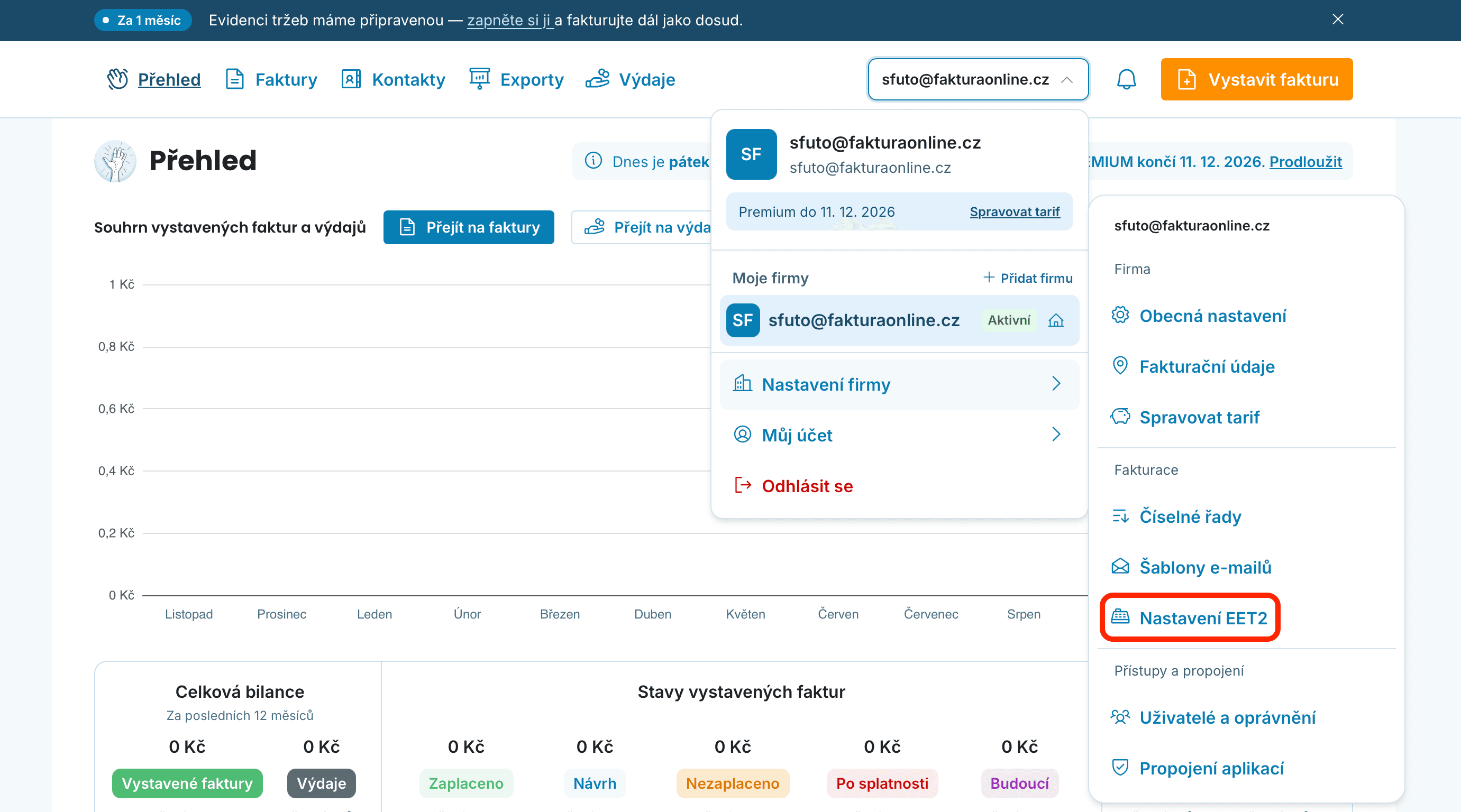
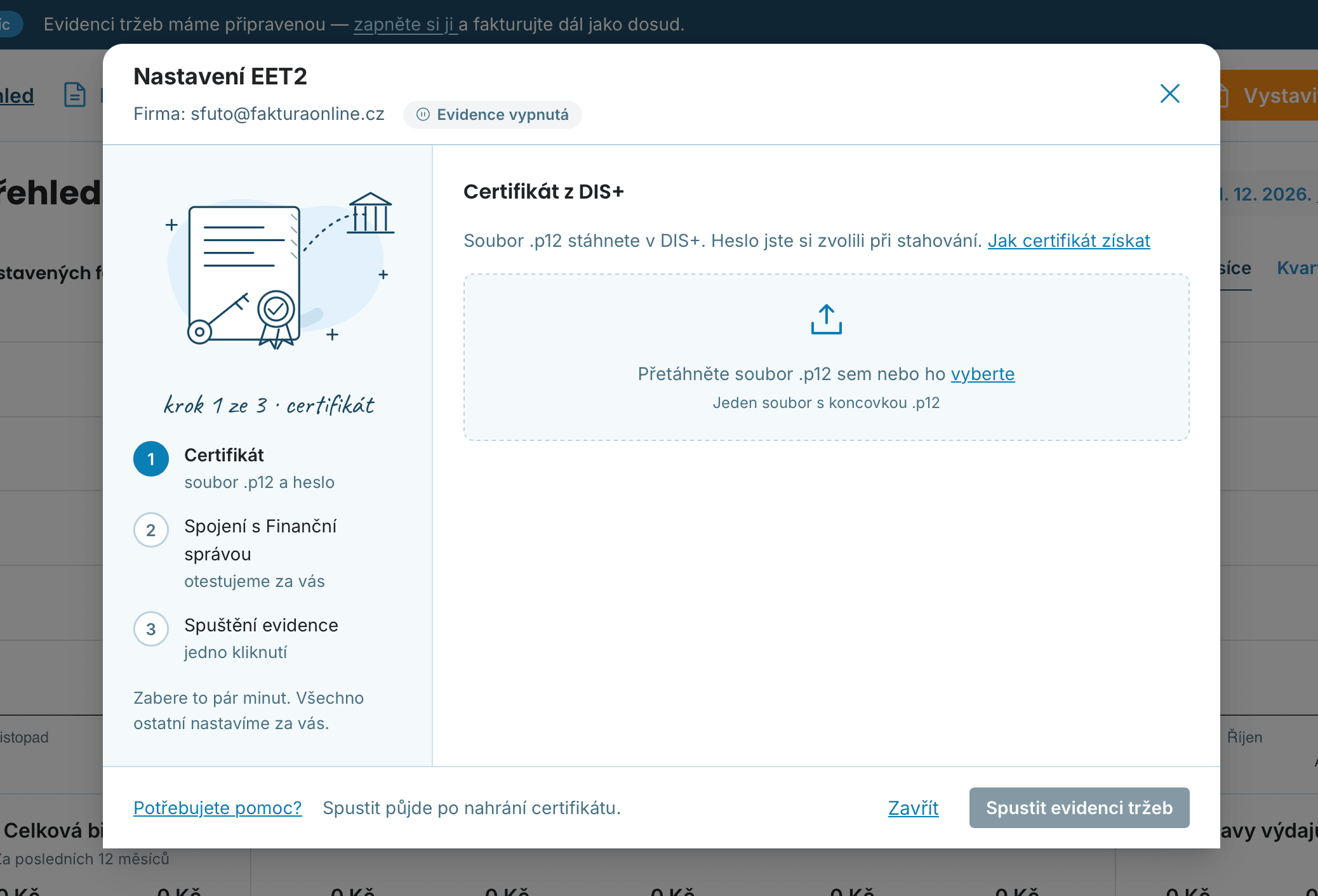
Otevře se okno, které vás celým nastavením provede ve třech krocích: certifikát, spojení s Finanční správou a spuštění evidence. Nikam jinam chodit nemusíte — zabere to pár minut a všechno ostatní aplikace nastaví za vás.
Soubor certifikátu s koncovkou .p12 stažený z DIS+ jednoduše přetáhněte myší do označeného pole, nebo ho vyberte z počítače. Poté zadejte heslo, které jste si zvolili při stahování certifikátu.
Krok 2: Vyplňte číslo evidenční jednotky a spusťte evidenci
Jakmile je certifikát nahraný, aplikace vám ho ukáže i s datem jeho platnosti. Zbývá poslední údaj: číslo evidenční jednotky. Vyplňte ho do pole Číslo evidenční jednotky z DIS+ a klikněte na Uložit.
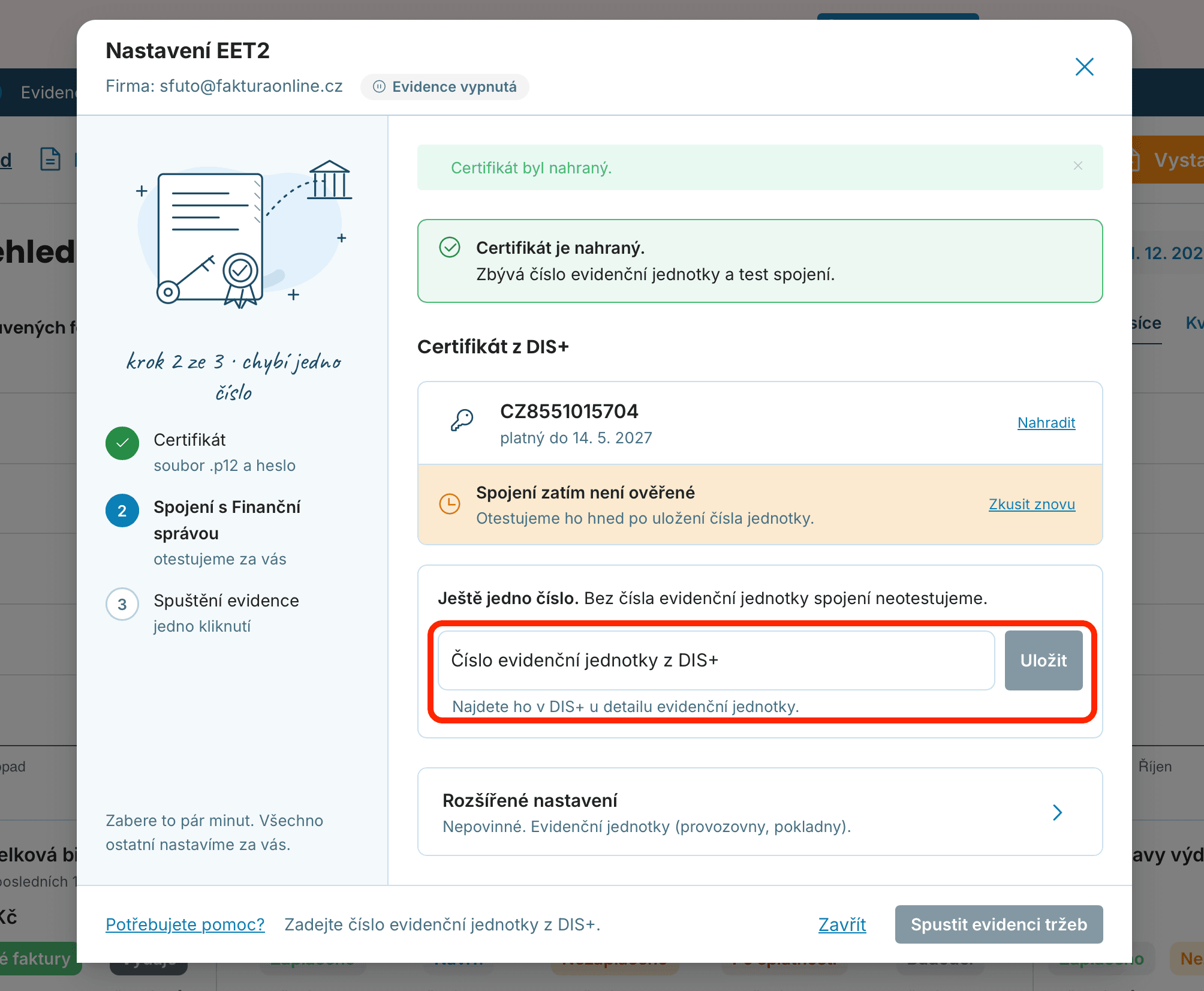
Hned po uložení čísla aplikace sama otestuje spojení s Finanční správou — nic nemusíte ověřovat ručně. Pak už stačí kliknout na Spustit evidenci tržeb a máte hotovo. Okno se přepne do stavu Evidence běží a nové platby se od této chvíle evidují samy.
Pokud máte víc provozoven nebo pokladen, další evidenční jednotky spravujete v Rozšířeném nastavení — pro běžné použití ho ale řešit nemusíte.
Krok 3: Zaznamenejte platbu
Samotná evidence probíhá ve chvíli, kdy vám zákazník fakturu uhradí. U faktury kliknete na Zaznamenat platbu a otevře se dialog s částkou a číslem faktury. Stačí vyplnit dva údaje:
jak jste peníze přijali — hotově, kartou, převodem, QR platbou, případně jiným způsobem, jako je šek, směnka nebo stravenka,
datum a čas úhrady.
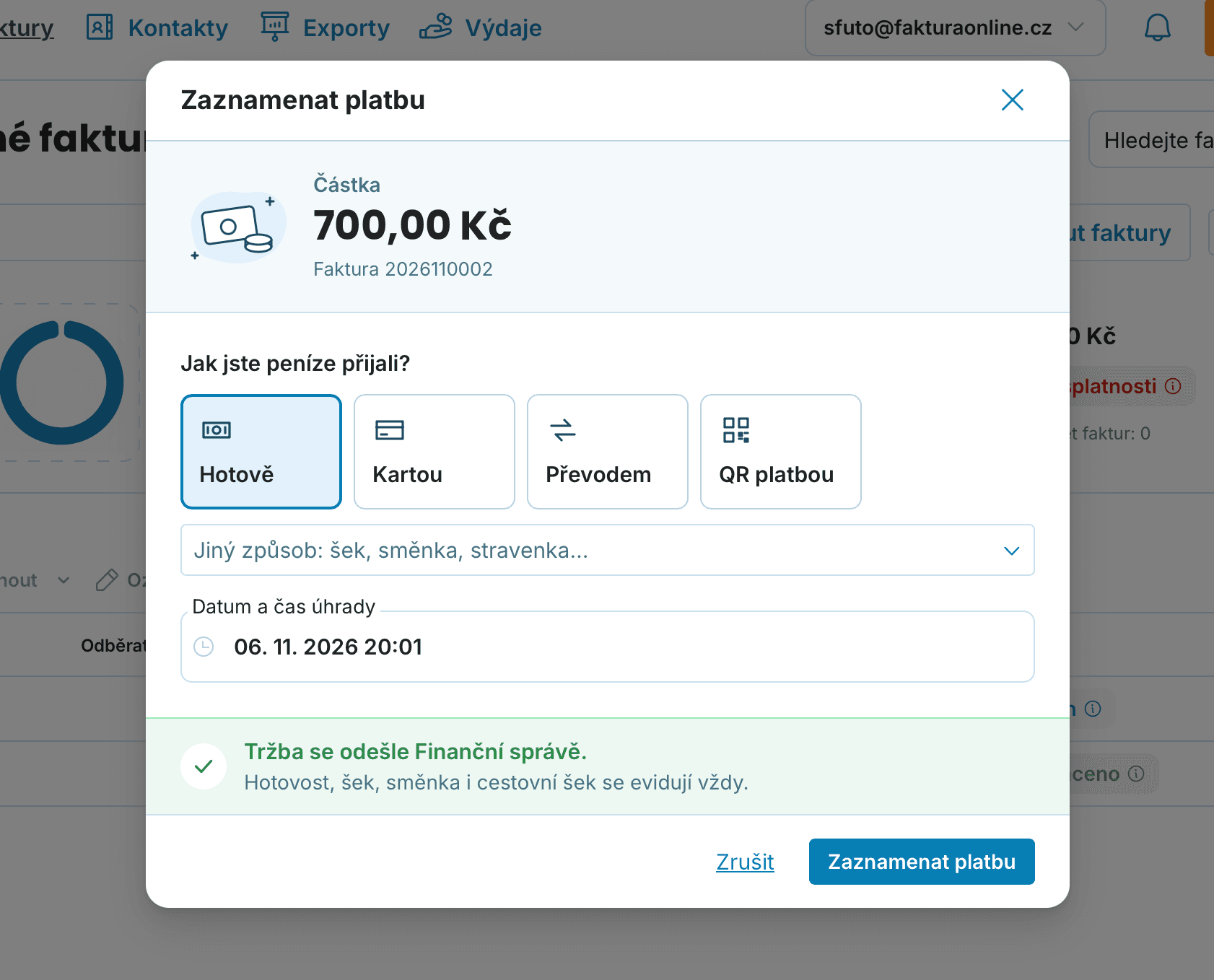
Podle zvoleného způsobu aplikace sama pozná, jestli tržba podléhá evidenci, a rovnou vám přímo v dialogu napíše, zda se odešle Finanční správě — nemusíte to posuzovat sami. Platby v hotovosti, šekem nebo směnkou se evidují vždy. Potvrdíte kliknutím na Zaznamenat platbu a o zbytek se postará aplikace.

Příklad z praxe: Instalatér pan Novák vystaví fakturu na 3 500 Kč. Zákazník mu zaplatí hotově na místě — pan Novák zaznamená platbu v hotovosti a aplikace tržbu odešle finanční správě. Jiný zákazník uhradí fakturu převodem z internetového bankovnictví — taková platba evidenci nepodléhá, takže se nikam neodesílá. V obou případech pan Novák jen zaznamenal platbu tak jako doteď.
Krok 4: Zkontrolujte, co se odeslalo
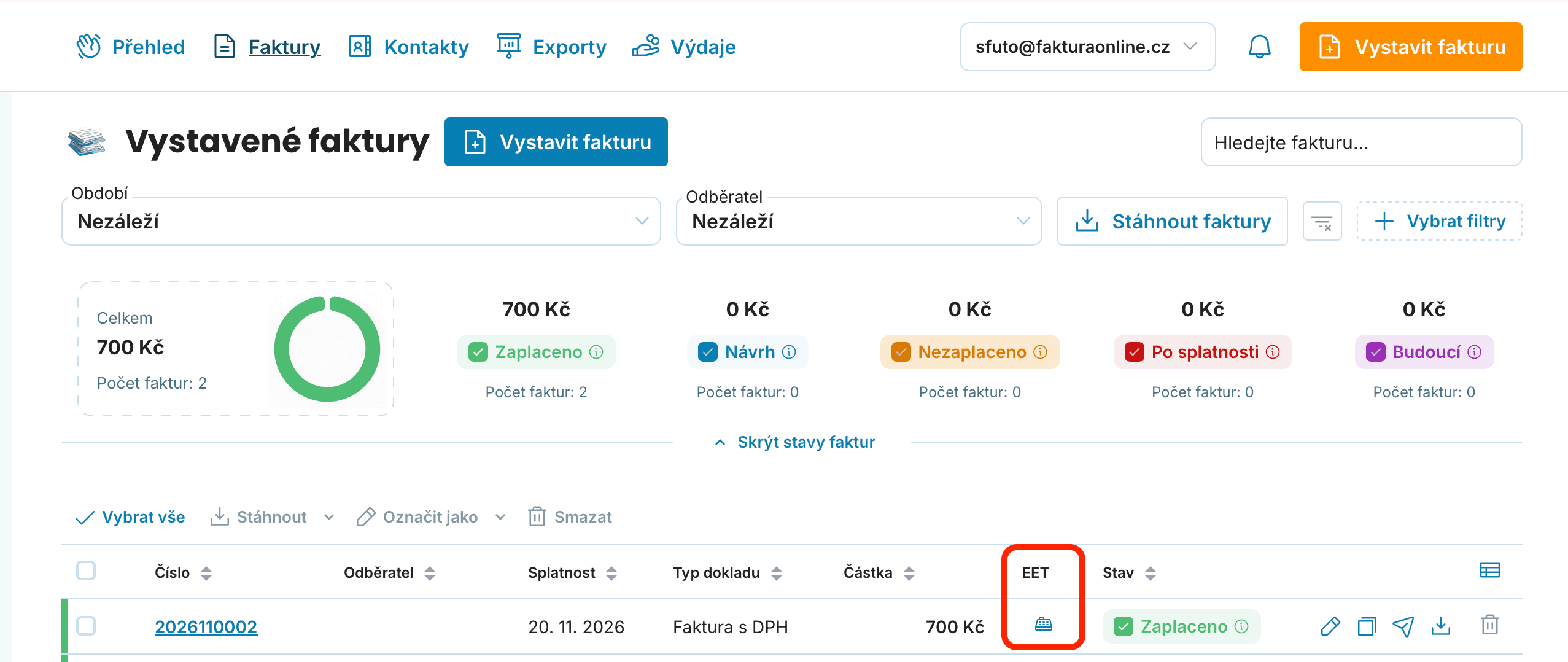
Přehled o evidovaných tržbách máte přímo v seznamu faktur. Přibyl v něm sloupec EET, kde u každé faktury vidíte stav odeslání — jestli tržba na odeslání teprve čeká, nebo už je odeslaná.
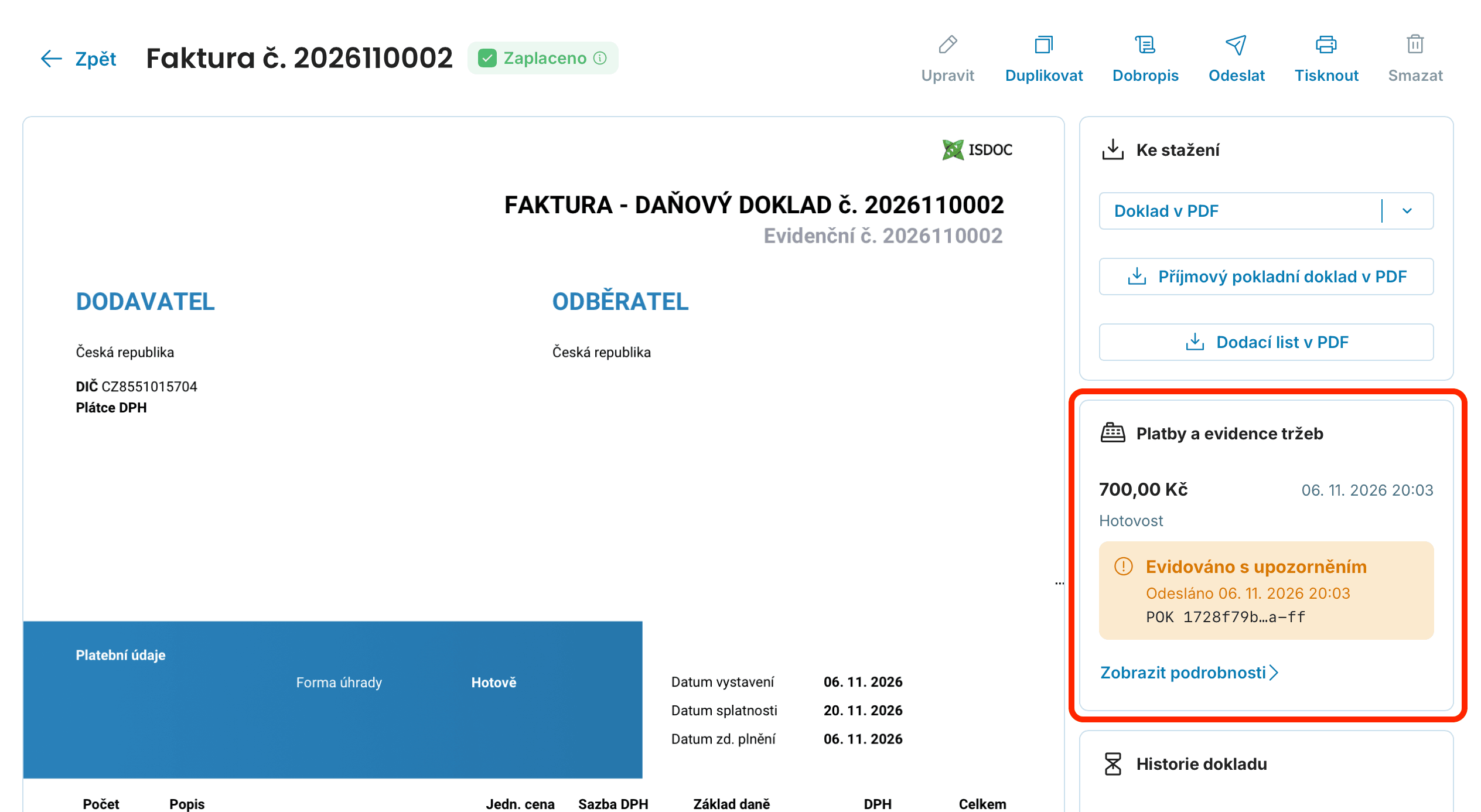
Když potřebujete víc podrobností, otevřete si detail faktury — stav každé evidované platby najdete v sekci Platby a evidence tržeb.

Výpadek internetu není problém. EET 2.0 nevyžaduje odeslání tržby v okamžiku platby — na dodatečné odeslání údajů máte 48 hodin. Tržba zatím zůstane ve stavu čekajícím na odeslání.
Co když potřebujete platbu zrušit nebo vrátit peníze
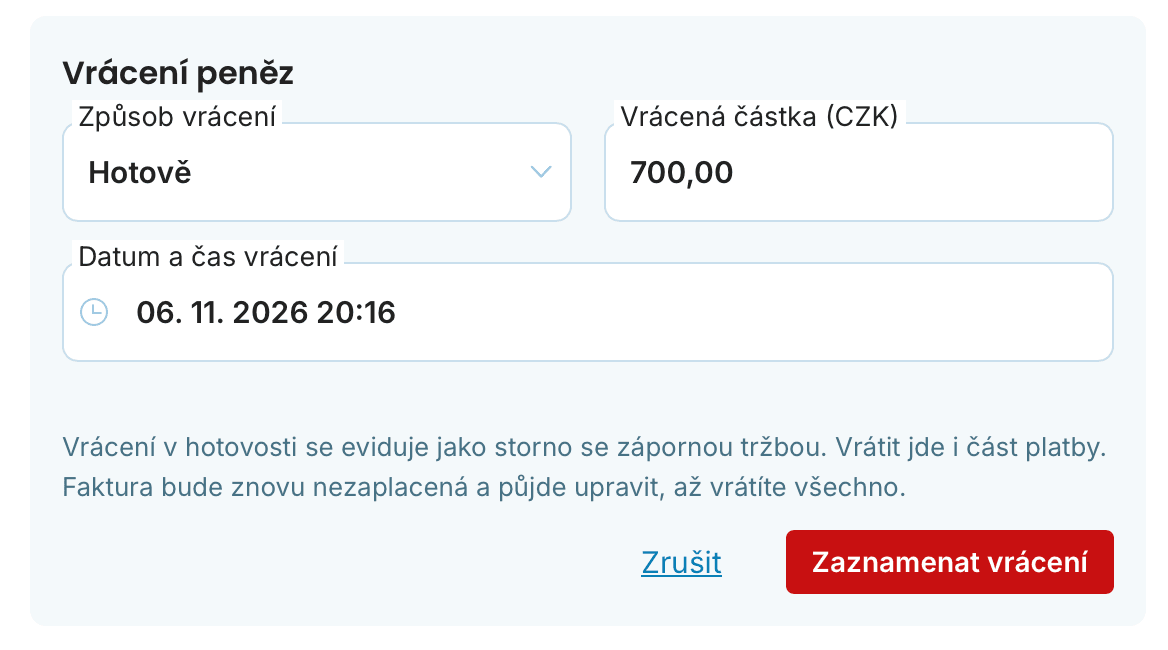
Stane se to každému — zákazník zboží reklamuje, nebo se platba zaznamenala omylem. Ve FakturaOnline můžete platbu zrušit, případně evidovat vrácení peněz. Aplikace pak odešle finanční správě i tuto změnu, takže vaše evidence zůstane v pořádku a nemusíte nic řešit ručně. V detailu faktury v sekci Platby a evidence tržeb klikněte na Zobrazit podrobnosti a poté na Vrátit peníze.
Evidenci můžete kdykoli vypnout a zase zapnout
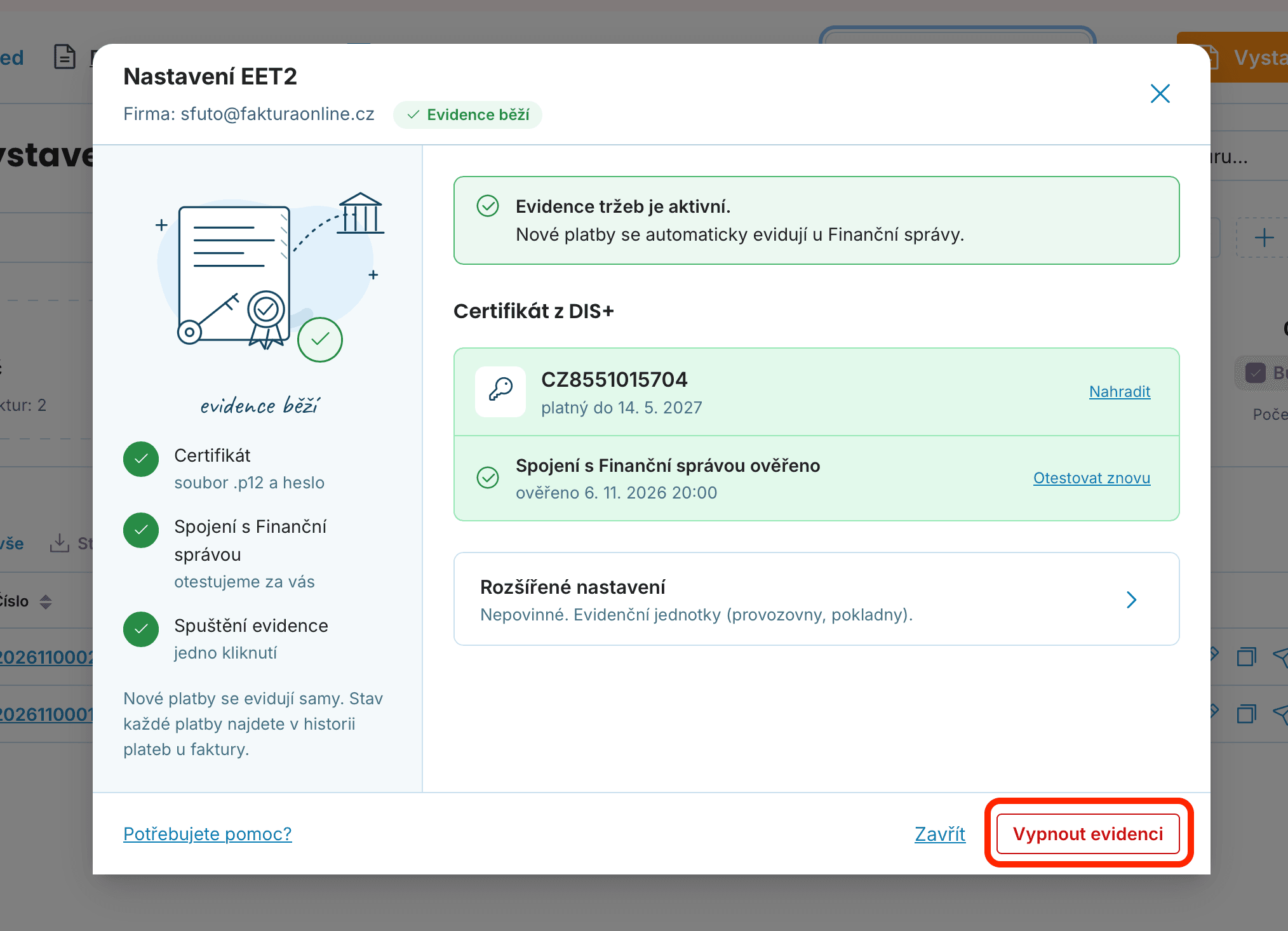
Nastavení není nevratné. Pokud evidovat přestanete — třeba podnikáte sezónně, nebo přejdete do režimu EET OFF pro paušalisty — otevřete znovu Nastavení EET2 a vpravo dole klikněte na Vypnout evidenci. V okně přitom kdykoli uvidíte, že evidence běží, jaký certifikát používáte a kdy bylo spojení s Finanční správou naposledy ověřené. A až budete evidenci znovu potřebovat, stejně snadno ji zase zapnete.
Jak se EET 2.0 liší od původní evidence, kterou si možná pamatujete z let 2016–2023, jsme podrobně sepsali ve srovnání původní EET vs. EET 2.0.
Nejčastější otázky:
1. Od kdy musím tržby evidovat?
Povinnost začíná 1. ledna 2027. Leden 2027 poběží v pilotním režimu, jde ale už o povinnou evidenci — vyplatí se proto mít vše nastavené s předstihem.
2. Kde získám certifikát pro EET?
Na portálu Moje daně v sekci DIS+, kde si od 1. listopadu 2026 zdarma vygenerujete pokladní certifikát a zaevidujete evidenční jednotku. Certifikát se váže k vašemu IČO.
3. Funguje evidence tržeb i v tarifu MINI?
Ne, evidence tržeb je ve FakturaOnline dostupná pouze v tarifu PREMIUM.
4. Musím zákazníkům vystavovat účtenky?
Ne. Na rozdíl od původní EET už povinnost vystavit účtenku neplatí — vystavíte ji, jen když o ni zákazník požádá nebo to vyžaduje jiný předpis.
5. Co když mi při platbě vypadne internet?
Nic se neděje. Na dodatečné odeslání údajů o tržbě máte 48 hodin, aplikace tržbu zatím podrží ve stavu čekajícím na odeslání.
6. Můžu evidenci dočasně vypnout?
Ano. V okně Nastavení EET2 ji kdykoli vypnete tlačítkem Vypnout evidenci a později znovu zapnete — hodí se to třeba při sezónním podnikání nebo přechodu do režimu EET OFF.

Evidovali jste už v původním EET? V článku přechod na EET 2.0 poradíme, co se starou pokladnou, archivem účtenek a daněmi.
