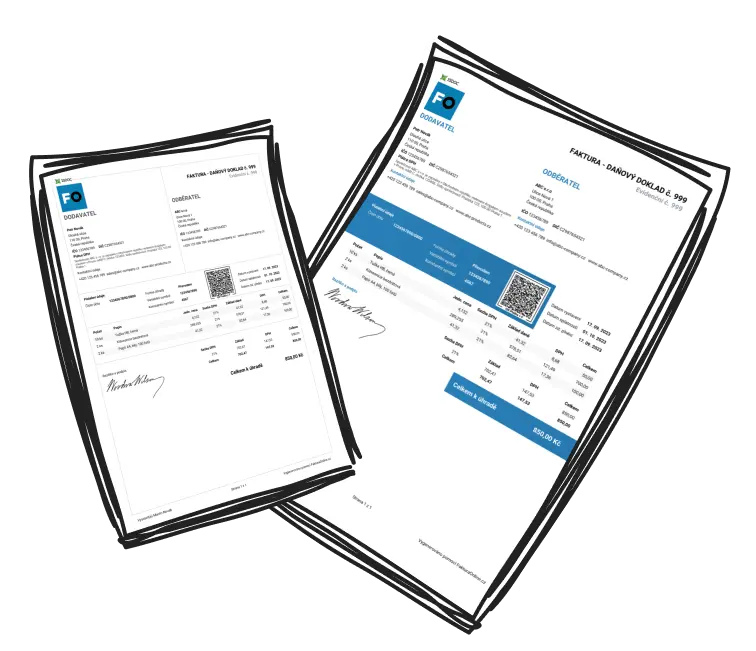
Zvládnutí formátování faktur v Excelu: Podrobný průvodce pro začátečníky

Vytvoření robustního formátu faktury v Excelu zahrnuje definování její struktury, použití automatických výpočtů a čitelného formátování. Zde je postup, jak vytvořit efektivní fakturu v Excelu:
Definujte části faktury: Začněte s organizovaným plánem. Mezi základní součásti patří název, údaje o společnosti, informace o zákazníkovi, podrobnosti o položkách/službách, celkové částky a platební podmínky.
Nastavte záhlaví: Horní řádky použijte pro název společnosti, logo a kontaktní informace. Sloučte a vycentrujte buňky, aby záhlaví vypadalo elegantně.
Vložte tabulku pro podrobnosti: Přidejte sloupce jako „Popis položky“, „Množství“, „Jednotková cena“ a „Celkem“. Vyplňte tyto sloupce vzorovými údaji.
Automatizujte výpočty: Přidejte vzorce jako
=B2*C2pro výpočet součtů řádků a=SUM(D2:D10)pro celkový součet. Zajistěte, aby se tato pole automaticky aktualizovala.Vylepšete formátování: Přidejte ohraničení, tučné záhlaví a stínování, aby se zlepšila čitelnost. Použijte ochranu buněk, abyste zabránili náhodným úpravám v místech, kde se provádějí výpočty.
Otestujte pomocí fiktivních dat: Vyplňte formát testovacími daty, abyste se ujistili, že se položky správně počítají a rozložení je uživatelsky přívětivé.

Tip
Udržujte strukturu jednoduchou, ale profesionální. Zajistěte, aby klíčová pole, jako jsou součty a informace o zákaznících, byla snadno viditelná pro snadnou kontrolu.
Jak mohu navrhnout základní formát faktury v aplikaci Excel?
Navržení efektivního základního formátu faktury v Excelu je snadné. Stačí použít tento postup krok za krokem:
Vytvořte záhlaví: Přidejte názvy sloupců, jako jsou „Název položky“, „Popis“, „Množství“, „Jednotková cena“ a „Celkem“.
Naformátujte záhlaví: Ztučněte je a pro zdůraznění přidejte rámečky.
Vložte vzorce: Použijte vzorce jako
=B2*C2pro řádky s celkovou částkou a=SUM(D2:D10)pro celkovou částku.Zvýrazněte celkovou částku: Použijte větší velikost písma nebo tučné písmo, abyste upoutali pozornost na pole s celkovou částkou.
Přidejte jednotný styl: Pro čistý vzhled použijte v celém dokumentu stejný styl a velikost písma.
Uložte návrh jako šablonu: Po dokončení uložte soubor jako šablonu Excel (.xltx) pro další použití.
Jaké tipy mi pomohou zvládnout formátování faktur v Excelu?
Zde je několik praktických rad pro efektivní zvládnutí formátu faktury v Excelu:
Využijte podmíněné formátování: Zvýrazněte nezaplacené faktury nebo částky po splatnosti pomocí barevně označených upozornění.
Zamkněte citlivé buňky: Chraňte své vzorce a klíčová pole před náhodnými úpravami pomocí funkce „Chránit list“.
Využijte šablony: Začněte s předem připravenými šablonami faktur v Excelu nebo s vlastním designem, abyste ušetřili čas.
Upravte rozložení: Zajistěte jednotnou šířku sloupců a správné zarovnání pro přehlednou prezentaci.
Začleňte branding: Přidejte prvky jako logo, název společnosti a barvy značky pro profesionální vzhled.
Zkontrolujte správnost: Pečlivě zkontrolujte všechny vzorce, abyste se ujistili, že součty jsou správné.
Ušetřete čas a omezte chyby použitím podmíněného formátování Excelu k dynamickému označení splatných nebo nesprávných údajů.
Jak začátečníci přistupují k vytváření formátu faktury v Excelu?
Pro začátečníky je vytvoření formátu faktury v Excelu snadné, pokud se zaměří na praktičnost a vyhnou se zbytečné složitosti. Začněte s prázdným listem a vytvořte sloupce pro pole jako „Datum“, „Popis“, „Množství“, „Jednotková cena“ a „Celkem“. Pro záhlaví použijte vestavěné nástroje aplikace Excel, jako je „Sloučit a vycentrovat“, a pro výpočty použijte základní vzorce. Zadejte vzorová data, abyste ověřili funkčnost formátu. Důležité je nezapomenout práci často ukládat, abyste nepřišli o žádný pokrok!

Během práce soubor často ukládejte, abyste v případě neočekávaných přerušení nepřišli o pokrok.
Jaké jsou klíčové kroky při formátování faktury v Excelu?
Dosažení funkčního a vizuálně přitažlivého formátu faktury v Excelu lze dosáhnout prostřednictvím těchto klíčových kroků:
Konzistentní nastavení písma: Vyberte čitelné styly písma a udržujte jednotnou velikost v celém dokumentu.
Přidejte ohraničení sekcí: Pomocí ohraničení jasně oddělte různé oblasti, například údaje o zákaznících a seznamy položek.
Zvýrazněte součty: Použijte silnější ohraničení, větší písmo nebo barvy, aby vynikly celkové součty.
Formátujte data a měnu: Použijte formáty odpovídající preferencím vaší země nebo publika.
Otestujte rozložení tisku: Vytiskněte si návrh, abyste ověřili mezery, zarovnání a okraje a dosáhli tak dokonalého výsledku.
Uložte jako šablonu pro opakované použití: Uložte formát faktury jako šablonu, abyste v budoucnu mohli snadno vytvářet faktury.
Použití tučných a vycentrovaných záhlaví pro kategorizaci může zlepšit čitelnost a dodat vaší faktuře profesionální vzhled.
fakturovat úplně každýVystavit fakturu