Správa bankovních účtů

Jak přidat a pojmenovat bankovní účet
Bankovní účty se přidávají přímo z formuláře faktury při jejím vystavování. Při vyplňování platebních údajů máte k dispozici pole Číslo účtu a pod ním nepovinné pole Pojmenování účtu.
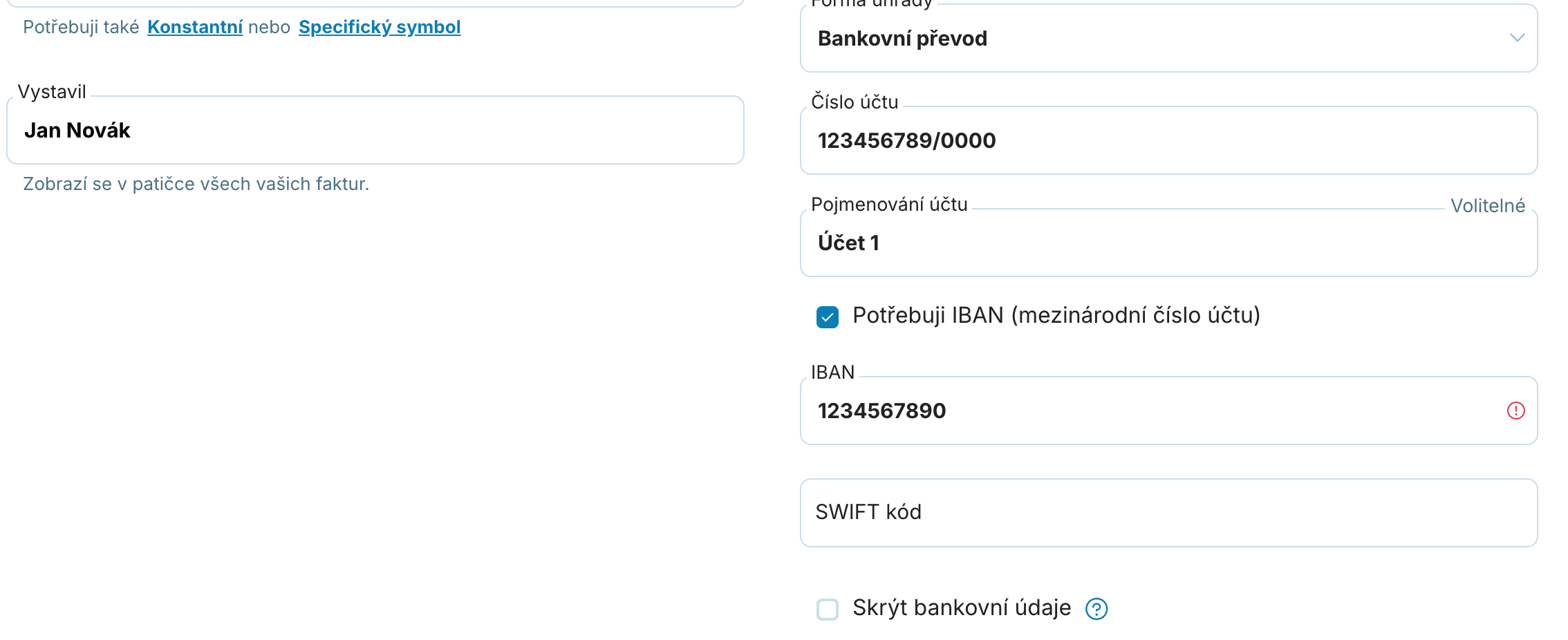
Postup je jednoduchý:
Otevřete formulář pro vystavení nové faktury.
V sekci platebních údajů vyplňte číslo účtu.
Do pole Pojmenování účtu napište libovolný název (například „Hlavní účet", „Eurový účet" nebo „Účet pro klienta XY"). Toto pole je volitelné.
V případě potřeby zaškrtněte Potřebuji IBAN a vyplňte IBAN a SWIFT kód. Podrobnosti najdete v návodu Vystavení faktury pro zahraniční účet.
Fakturu uložte — účet se automaticky uloží do nabídky pro příští faktury.

Výběr bankovního účtu při vystavování faktury
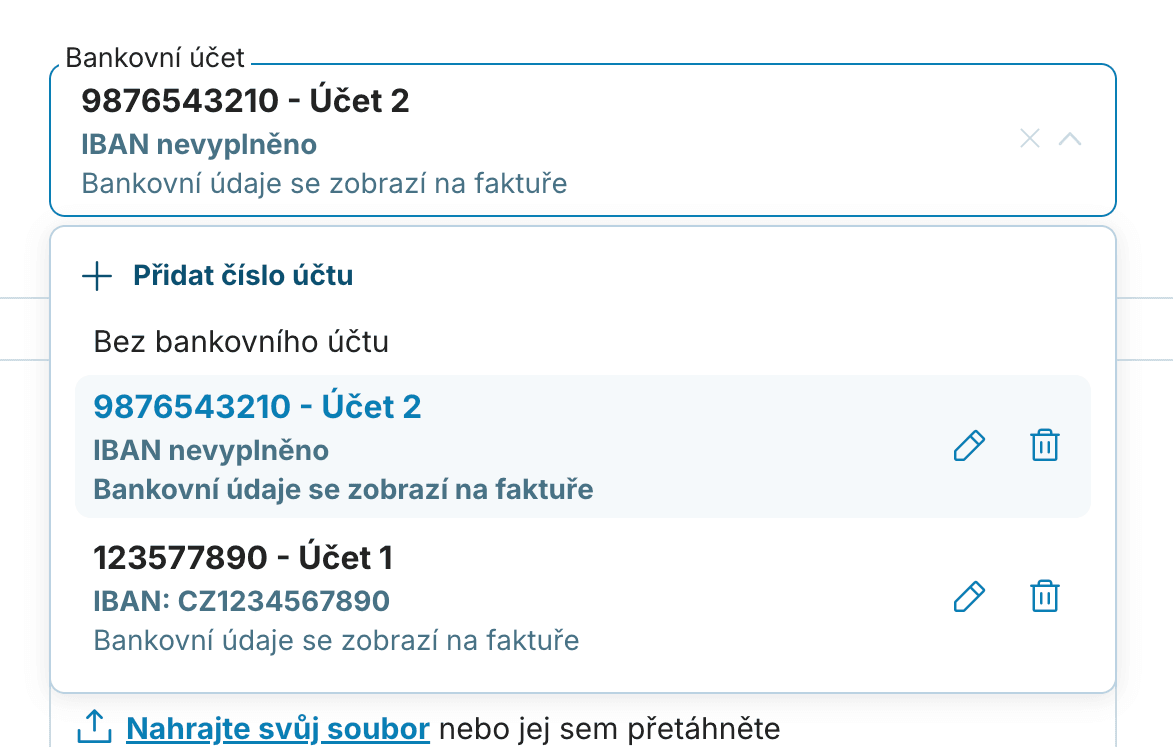
Jakmile máte uložený alespoň jeden účet, při vystavování další faktury se v sekci platebních údajů zobrazí rozbalovací nabídka Bankovní účet. Stačí kliknout a vybrat ze seznamu uložených účtů.

Bankovní účty patří vždy jen jedné firmě. Pokud máte pod jedním přihlášením více firem, každá má vlastní seznam účtů a mezi firmami se nesdílí, a to ani v případě, že všechny firmy vlastní stejný člověk. Po přepnutí do jiné firmy proto v nabídce uvidíte jen účty uložené u ní.
V nabídce uvidíte:
Číslo účtu a jeho pojmenování (pokud jste ho zadali)
Informaci, zda je vyplněn IBAN
Volbu Bez bankovního účtu — pokud chcete vystavit fakturu bez bankovních údajů (například při platbě v hotovosti)
Možnost + Přidat číslo účtu pro vložení dalšího nového účtu


Příklad z praxe:
Pracujete s českými i zahraničními klienty. Můžete si uložit „CZK účet – Komerční banka" pro tuzemské faktury a „EUR účet – Raiffeisen" s vyplněným IBAN a SWIFT pro zahraniční klientelu. Při fakturaci pak jen vyberete ten správný — a v případě potřeby přepnete i na fakturaci v cizí měně.
Úprava a mazání uložených účtů
U každého účtu v rozbalovací nabídce najdete dvě ikonky:
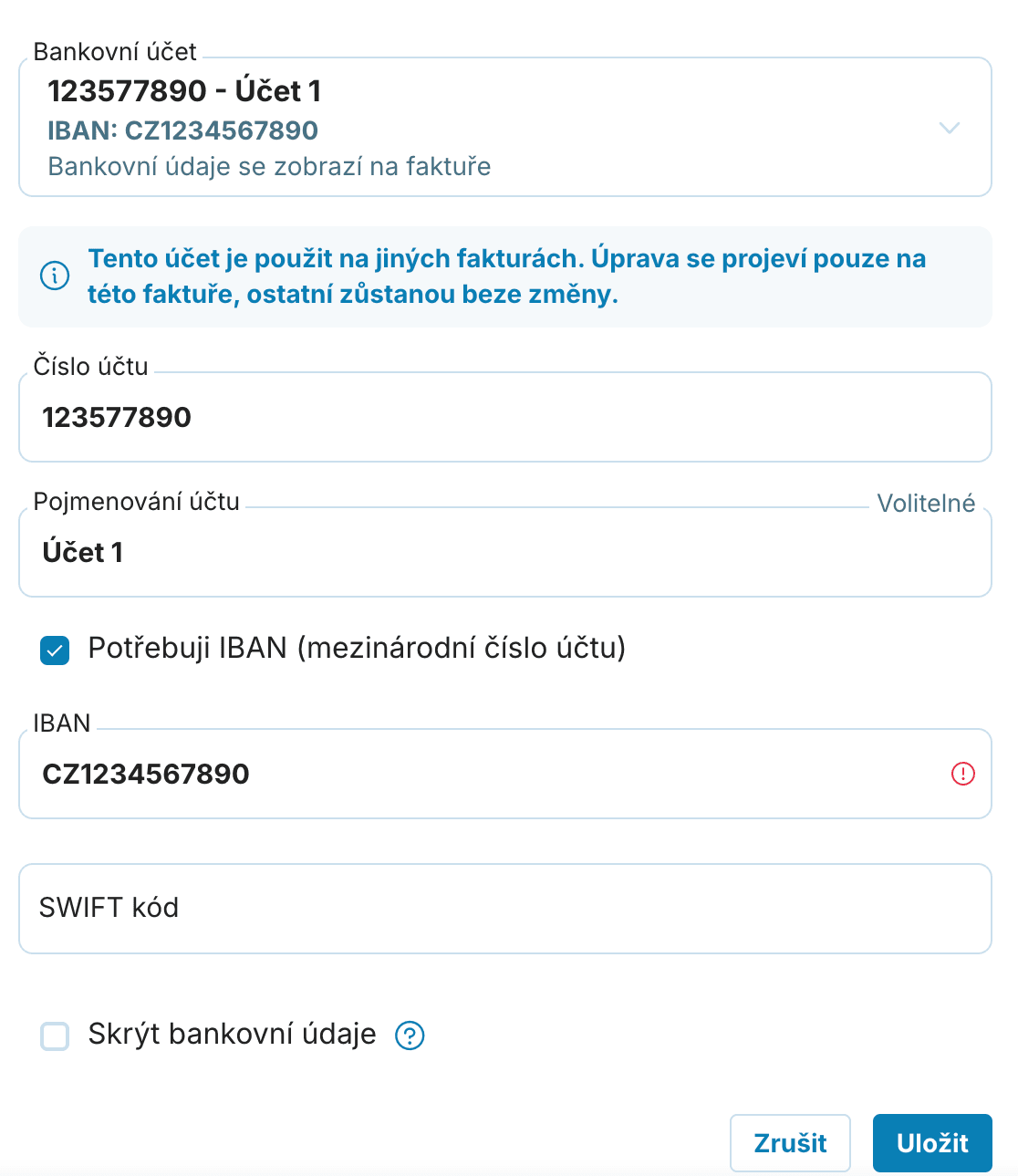
Tužka — otevře okno pro úpravu účtu (číslo, pojmenování, IBAN, SWIFT)
Koš — uložený účet smaže ze seznamu
Při úpravě účtu, který už byl použit na dříve vystavených fakturách, se zobrazí upozornění, že změna se projeví pouze na aktuálně rozpracované faktuře. Faktury již vystavené zůstanou v původní podobě beze změny — to je důležité pro zachování auditní stopy a původních dokladů.

Skrytí bankovních údajů na konkrétní faktuře
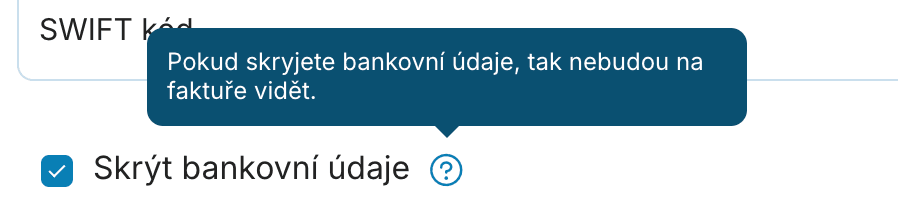
U každého účtu (nebo přímo ve formuláři faktury) je k dispozici volba Skrýt bankovní údaje. Po jejím zaškrtnutí se na konkrétní faktuře bankovní údaje nezobrazí — hodí se to v případech, kdy:
Klient platí v hotovosti nebo kartou
Vystavujete fakturu, která má být uhrazena jinak než převodem
Bankovní údaje uvádíte mimo fakturu samostatně
U hotovostních plateb si navíc můžete k faktuře rovnou stáhnout příjmový pokladní doklad jako potvrzení o přijetí platby.
Naopak pokud chcete klientovi platbu maximálně usnadnit, můžete na fakturu přidat QR kód. Stačí ho naskenovat v bankovní aplikaci a platební údaje se vyplní samy.
Doporučujeme
Pojmenování volit krátké a výstižné — banka, měna, nebo účel účtu
U účtů pro zahraniční platby vždy doplnit IBAN a SWIFT kód
Před uložením faktury zkontrolovat, že je vybraný správný účet
Kolik bankovních účtů si můžu uložit?
Počet uložených bankovních účtů není omezen. Můžete jich mít tolik, kolik potřebujete pro svůj byznys.
Zobrazí se pojmenování účtu na faktuře zákazníkovi?
Ne. Pojmenování účtu (například „Hlavní účet") slouží pouze vám pro orientaci v aplikaci. Na vystavené faktuře zákazník vidí jen číslo účtu, případně IBAN a SWIFT kód.
Co se stane se starými fakturami, když smažu nebo upravím účet?
Dříve vystavené faktury zůstanou beze změny. Úprava i smazání se projeví jen na nově vystavovaných fakturách, případně na aktuálně rozpracované faktuře.
Mohu mít více účtů v různých měnách?
Ano. Doporučujeme každý účet vhodně pojmenovat (například podle měny nebo banky), abyste se v nabídce snadno orientovali. U zahraničních účtů nezapomeňte vyplnit IBAN a SWIFT kód.
Sdílí se bankovní účty mezi firmami?
Ne. Každá firma má vlastní seznam bankovních účtů, a to i když všechny firmy pod jedním přihlášením vlastní stejný člověk. Po přepnutí do jiné firmy uvidíte v nabídce jen účty uložené u ní.
fakturovat úplně každýHomepage